جوجل أناليتكس 4 أو Google Analytics 4 أو GA4 لماذا تعد هذه المنصة ليست مجرد تحديث، بل ثورة في فهم سلوك الزائر؟ تخيل أنك تقود سيارة فاخرة بميزات متطورة، لكن كل عداداتها تعرض لك بيانات من عام 2010. هل ستشعر بالثقة في قراراتك على الطريق؟ للأسف، هذا هو واقع العديد من رواد الأعمال والتسويق الذين ما زالوا يعتمدون على إصدارات تحليل الويب القديمة في عالم يتغير بسرعة البرق.
جوجل أناليتكس 4 هو أحدث إصدار من أداة التحليل الرقمي التابعة لجوجل، والتي جاءت كبديل للنسخة القديمة من Google Analytics. يوفّر لك هذا الإصدار المتطور قدرة عالية على فهم كيفية تفاعل المستخدمين مع موقعك الإلكتروني أو تطبيقك بدقة ووضوح أكبر.
Google Analytics 4 (GA4) ليس مجرد ترقية تقنية روتينية؛ إنه تحول جذري في فلسفة قياس البيانات وفهم السلوك البشري الرقمي. بينما كان التركيز في الماضي على “ماذا حدث؟”، يأتي GA4 ليطرح السؤال الأهم: “لماذا حدث؟ وماذا سيحدث بعد؟”
في هذا المقال، سنكشف معًا النقاب عن:
- التحول من التتبع التاريخي إلى التنبؤ الاستباقي: كيف يستخدم GA4 الذكاء الاصطناعي للكشف عن اتجاهات لم تكن مرئية من قبل.
- قصة المستخدم عبر المنصات: رحلة سلسة تتبع زائرك من منشور على إنستغرام، إلى زيارة موقعك، وصولاً إلى عملية الشراء على تطبيق الهاتف.
- الخصوصية كأولوية، ليس عائقًا: تصميم يستبق مستقبل الخصوصية الرقمية في عالم بلا ملفات تعريف الارتباط “كوكيز”.
- خطوات عملية للهجرة والاستفادة القصوى من هذه المنصة، حتى لو لم تكن خبيرًا تقنيًا.
هذه المنظومة المتطورة لا تمنحك بيانات فحسب، بل تساعدك على قراءة المستقبل، واكتشاف الفرص، وتحسين استراتيجية التسويق نحو نتائج أكثر تأثيرًا وربحية. ولمساعدتك على فهم هذه الأداة القوية والشائعة في مجال تحسين محركات البحث بشكل أفضل، سنراجع النقاط التالية في هذا الدليل الشامل.
جدول المحتويات
- ما هو Google Analytics؟
- ما هو Google Analytics 4 أو GA4؟
- ما هي التغييرات التي طرأت على GA4؟
- ما هو الفرق بين Google Analytics 4 و Google Analytics؟
- ما هي فوائد GA4؟
- فهم أعمق للعملاء مع جوجل أناليتكس 4 : رحلة داخل العالم المعقد لسلوك المستخدمين
- كيف تقوم ب تحسين موقعك لمحركات البحث باستخدام Google Analytics 4 ؟
- ما هي الفوائد التنافسية في السيو مع Google Analytics 4 (GA4) ؟
- القياس الدقيق هو سر نجاح التسويق مع Google Analytics 4
- دليل إعدادات تفعيل Google Analytics 4: كيف أبدأ باستخدام GA4؟
- كيف يمكنني استخدام كود تتبع Google Analytics 4 في خاصية (Property) GA4 موجودة مسبقًا؟
- كيف أعرف أن Google Analytics 4 يعمل بشكل صحيح؟
- ربط Google Analytics 4 بمنتجات جوجل الأخرى: خطوة محورية لترقية أدائك التسويقي
- مقارنة Universal Analytics مع Google Analytics 4 (GA4)
- 1. نماذج البيانات (Data Models)
- 2. المقاييس والقياس (Metrics and Measurement)
- 3. قدرات تتبع الأجهزة (Cross-Device Tracking)
- 4. خصوصية ورقابة بيانات المستخدم (Privacy and User Data Control)
- 5. تحليل رحلة العميل (Customer Journey Analysis)
- 7. تتبع التحويلات (Conversion Tracking)
- 7. الإعدادات وتكامل البيانات (Setup and Data Integration)
- 8. إعداد التقارير والتخصيص (Reporting and Customization)
- التنقل واستكشاف واجهة Google Analytics 4 (بالإضافة إلى المقاييس الرئيسية)
- قائمة التنقل الرئيسية
- الصفحة الرئيسية (Home)
- التقارير (Reports)
- البيانات الفورية (Real-time)
- دورة الحياة (Life Cycle)
- اكتساب المستخدمين (Acquisition)
- النظرة العامة (Overview) في Google Analytics 4
- اكتساب المستخدمين (User Acquisition)
- اكتساب الزيارات (Traffic Acquisition)
- قسم التفاعل (Engagement) في Google Analytics 4
- الأحداث (Events)
- التحويلات في Google Analytics 4
- الصفحات والشاشات (Pages & Screens)
- صفحة الهبوط (Landing Page)
- تحقيق الإيراد (Monetization) في Google Analytics 4
- أداة البحث (Search Console) في Google Analytics 4
- الاستكشاف (Explore)
- الإعلان (Advertising)
- 3 نصائح عملية لاستخدام Google Analytics 4 (GA4) في تحسين محركات البحث (SEO)
- 4. اكتساب الرؤى باستخدام ميزة البحث (Search Insights) في Google Analytics 4
- خاتمة
- الأسئلة الشائعة
ما هو Google Analytics؟
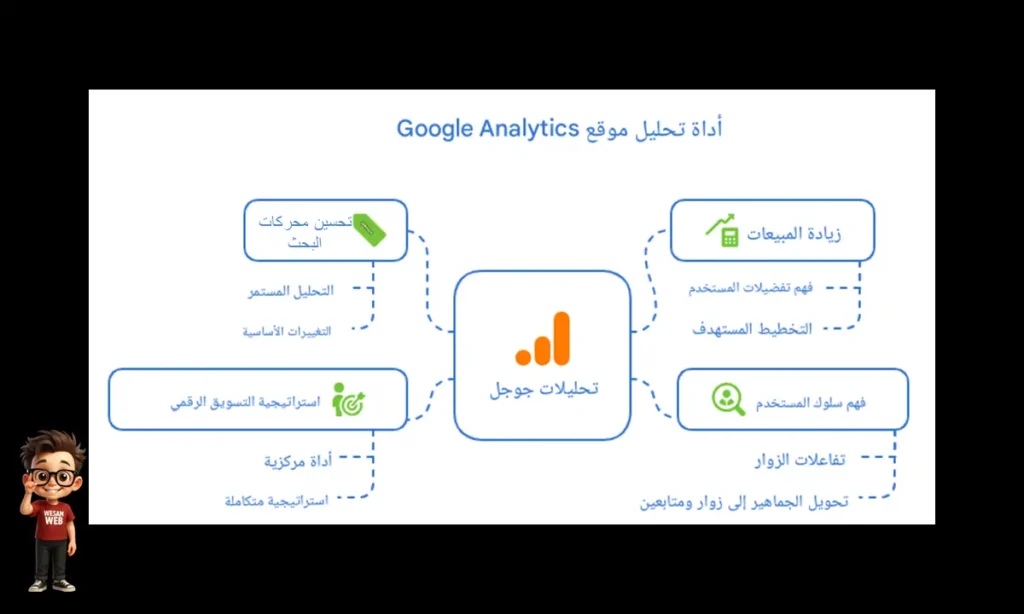
Google Analytics هي خدمة مقدمة من شركة جوجل الأمريكية متعددة الجنسيات العاملة في مجال الإنترنت والتكنولوجيا. تعرف هذه الأداة بين المستخدمين العرب بأسماء مثل إحصاءات Google، أو جوجل أناليتيك، أو جوجل أناليتكس. تم تصميم هذه الأداة لتمكينك من مراقبة مواقع الويب القائمة على البيانات وتحسين تقاريرها.
لكن ما جعل هذه الأداة مهمة وضرورية هو أن استخدامها مجاني تمامًا وسهل، ويمكن لأي شخص العمل عليها حتى من هاتفه المحمول. هذا البرنامج سهل وبسيط لدرجة أن المستخدمين الذين لا يجيدون اللغة الإنجليزية يمكنهم أيضًا استخدامه بسهولة من خلال تدريب بسيط.
يمكن لـ Google Analytics تزويد المستخدمين بمعلومات شاملة وجيدة، تشمل الزيارات الواردة إلى الموقع، وسلوك جمهور الموقع، ومعدل التحويل، والعديد من المعلومات المفيدة الأخرى التي تُتاح لمسؤولي المواقع. تلعب هذه المعلومات والتقارير دورًا مهمًا في تحسين موقع الويب وكذلك تقدمه وتطوره.
بالإضافة إلى كل ذلك، ستتيح لك هذه الأداة مراقبة موقعك، ومدونتك، وشبكات التواصل الاجتماعي الخاصة بك، ومن خلالها يمكنك فهم طريقة دخول المستخدم، ووقت البقاء في الصفحة، ونوع الجهاز وعنوان IP، وجميع المعلومات التي تحدث على موقعك، ومراقبتها وتحليلها. (قياس، جمع، تحليل، وإعداد تقارير عن بيانات الويب).
طبعا، هذه النقاط التي ذكرناها هي مجرد جزء صغير من تقارير هذه الأداة المفيدة. الشيء الذي جعل هذا البرنامج يحدث ضجة كبيرة ويكتسب شعبية هو توافقه مع جميع برامج جوجل؛ لذلك يمكنك من خلال Google Analytics مراقبة إعلانات جوجل، ويوتيوب، ومدير العلامات (Tag Manager)، وما إلى ذلك أيضًا. في الواقع، يمكن إجراء أي برنامج يحتاج إلى حساب ومراقبة الزيارات والحركة باستخدام Google Analytics.
ما هو Google Analytics 4 أو GA4؟
Google Analytics 4 (GA4) النسخة الجديدة والبديلة لأداة Google Analytics القديمة، وهو خدمة تحليل بيانات متقدمة تقدمها جوجل لمساعدتك في تتبّع حركة المرور على موقعك الإلكتروني وكذلك على تطبيقات الهواتف الذكية. يتيح لك GA4 تحليل سلوك المستخدمين بدقة عالية، وفهم كيفية تفاعلهم مع المحتوى أو المنتج الذي تقدّمه.
على سبيل المثال، لنفترض أن متجرًا إلكترونيًا يستخدم GA4 لتحليل سلوك عملائه. يرغب مديرو هذا المتجر في معرفة كيفية تفاعل المستخدمين مع صفحات الموقع، وأي المنتجات تحظى بشعبية أكبر. من خلال GA4 يمكنهم تتبّع مجموعة متنوعة من الأحداث (Events) داخل الموقع، مثل النقرات، وإضافة المنتجات إلى السلة، وعمليات الشراء، مما يمنحهم صورة واضحة تساعدهم على اتخاذ قرارات أفضل.
ما هي التغييرات التي طرأت على GA4؟
في الأساس، يجب أن نقول أن Google Analytics 4 هو نفس Google Analytics Universal، ولكنه مع تحسينات كبيرة وإضافة ميزات متعددة تمكنه من تغطية نطاق أوسع من الاحتياجات. لا يعتبر مجرد تحديث بسيط وعادي، بل يجب اعتباره تقدمًا كبيرًا والاستفادة من ميزات GA4 الجديدة. يمكن ملاحظة هذا التحسين في الأداء بسهولة في المقاييس، وطريقة إعداد التقارير، وإزالة العرض (View)، وإضافة مركز التحليل (Analysis Hub)، وغيرها.
أحد الميزات الجديدة والمهمة جدًا التي ظهرت في إصدار GA4 هي إزالة “العرض (View)”. كان الإصدار السابق من Google Analytics يعتمد على مشاهدة الصفحة، أي أن جميع المعلومات التي تم تسجيلها عن المستخدمين وتحديد مسار حركتهم في الموقع كانت تعتمد على الصفحات التي يشاهدونها في الموقع.
تحديث تطبيقات إحصاءات Google 4
في التطبيقات، كان إدخال البيانات يعتمد على الأحداث، أي أن جميع الأنشطة التي يقوم بها المستخدم في التطبيق تقريبًا كانت تخزن كحدث في إصدار تطبيق جوجل المسمى Firebase. أدى هذا الاختلاف إلى عدم قدرة جوجل على الربط بين إحصائيات موقع الويب وتطبيق لنفس العمل أو المؤسسة.
لذلك، في إصدار GA4، تم دمج الأحداث لأغراض التحليل والإحصاء، وأصبحت إحصائيات التطبيقات جزءًا من Analytics. في الأساس، في إصدار إحصاءات Google 4، يمكنك بسهولة تحليل ومقارنة إحصائيات الموقع والتطبيقات معًا. هذا يلغي الصعوبة التي كان يواجهها المسوقون سابقًا في إنشاء تقارير مخصصة ومطلوبة.
ومع ذلك، فإن العمل مع هذا الإصدار قد يكون صعبًا بعض الشيء للمستخدمين المبتدئين، بينما يمكن للمستخدمين الأكثر تقدمًا الاستفادة منه بسهولة.
تتبع سلوك المستخدم عبر الأجهزة والمنصات باستخدام Google Analytics 4
يدرك الجميع صعوبة رحلة العميل نحو الشراء. فالعملاء اليوم ينتقلون باستمرار بين الأجهزة، من موقعك الإلكتروني إلى منصات التواصل الاجتماعي، ثم إلى قسم “استكشاف”، ثم يعودون. يمكنك Google Analytics 4 من فهم هذه الرحلات التي تبدو محيرة.
بفضل مميزات التتبع عبر الأجهزة والمنصات في GA4، يمكنك الحصول على صورة شاملة لرحلة العميل بأكملها، بما في ذلك كيفية تفاعل جمهورك مع كل قناة قبل إتمام عملية الشراء.
لنفترض أن عميلك يفكر في شراء منتج جديد. قد يتعرف على المنتج أولاً على إنستغرام، ثم يبحث عنه على موقعك الإلكتروني، ثم يشتريه من متجرك.
في السابق، كان عليك إجراء حملات تسويقية مختلفة لكل قناة (إنستغرام، وموقع الويب، والمتجر). أما مع GA4، فيمكنك جمع كل هذه البيانات في مكان واحد ومعرفة كيفية تفاعل عملائك مع علامتك التجارية عبر جميع نقاط التواصل.
ما هو الفرق بين Google Analytics 4 و Google Analytics؟
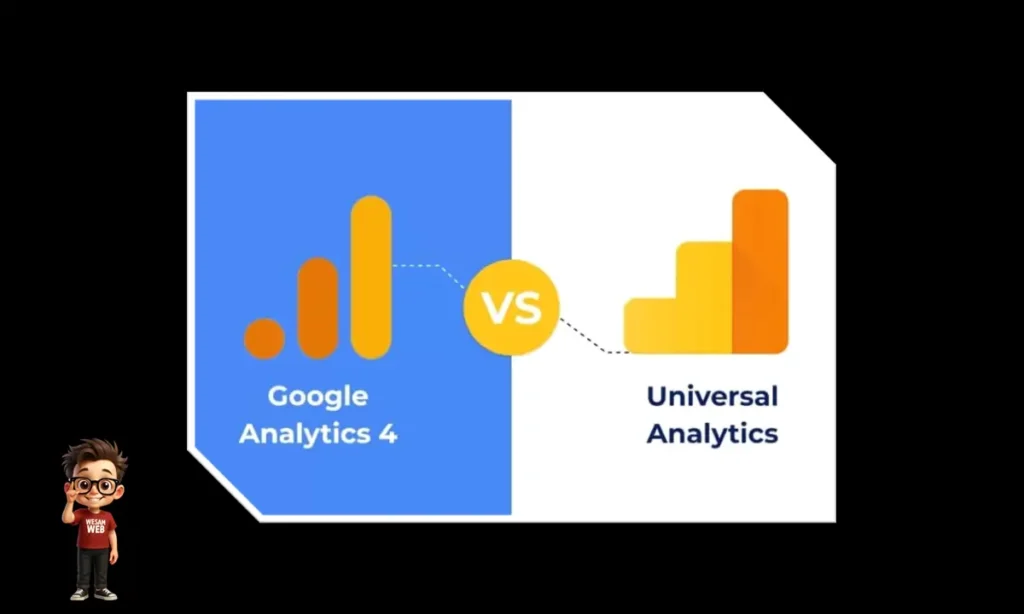
| المعيار | Google Universal Analytics (UA) | Google Analytics 4 (GA4) |
|---|---|---|
| النظام الأساسي | يعتمد على نموذج القياس القائم على الجلسات (Sessions) والصفحات (Pageviews). | يعتمد على نموذج قياس حديث قائم على الأحداث (Events)، حيث كل تفاعل —مثل تحميل صفحة أو نقر زر— يُسجَّل كـ "حدث". |
| نوع البيانات | يجمع بيانات من مصدر واحد في كل مرة (ويب أو تطبيق جوال)، ويُنشَأ لكلٍّ ممتلكات (Property) منفصلة. | يدعم القياس المُوحّد (Unified Measurement) عبر الويب وتطبيقات الجوال في ممتلكة واحدة (Property واحدة)، باستخدام نفس معرّف القياس (Measurement ID). |
| معالجة البيانات | يعالج البيانات بعد جمعها (Post-Processing)، ويُطبّق إعدادات العرض (View Filters) بعد التسجيل. | يُعالج البيانات أثناء التسجيل (In-Processing)، ويتم تطبيق القواعد (مثل استبعاد الزيارات الداخلية) قبل حفظ البيانات — ولا يمكن تغييرها لاحقًا. |
| الخصوصية وحماية البيانات | لا يدعم بشكل مدمج إشارات خصوصية مثل Global Privacy Control أو استثناءات الموافقة التلقائية. | مُصمم لدعم اللوائح الحديثة مثل GDPR وCCPA: يدعم الموافقة المُدارة (Consent Mode v2)، ويعمل بدون ملفات تعريف الارتباط (Cookie-less) عبر نماذج النمذجة الإحصائية. |
| الذكاء الاصطناعي والتنبؤات | محدود — يعتمد على تقارير مُعدة مسبقًا، ولا يحتوي على ميزات تنبؤية مدمجة. | يستخدم نماذج تعلّم آلي من Google Cloud لتوفير رؤى تنبؤية تلقائية (مثل: احتمال الشراء، احتمال إلغاء الاشتراك)، حتى مع بيانات محدودة. |
| واجهة المستخدم والتقارير | واجهة تقليدية مع تقارير ثابتة (مثل: الجمهور، السلوك، التحويلات)، ودعم كامل للتخصيص عبر "العروض (Views)". | واجهة حديثة تعتمد على استكشاف البيانات (Explorations)، مع تقارير ديناميكية وقابلة للتخصيص بدرجة عالية، لكن لا توجد "عروض (Views)" — التعديل يتم عبر إعدادات الممتلكة أو العلامات. |
| التكامل مع منتجات Google | تكامل جيد مع Google Ads وSearch Console، لكنه محدود مع BigQuery (يتطلب ترخيص UA 360). | تكامل عميق مع النظام البيئي Google:
|
| المدى الزمني للاحتفاظ بالبيانات | يصل إلى 26 شهرًا (في UA 360)، و14 شهرًا افتراضيًا (في المجاني). | قابل للتخصيص: من 2 شهرًا حتى 14 شهرًا (في المجاني)، وصولاً إلى 50 شهرًا في GA4 360 مع BigQuery. |
| الوضع الحالي (2025) | تم إيقاف الخدمة رسميًا:
البيانات لا تُجمع بعد هذه التواريخ، والوصول للبيانات التاريخية محدود (حتى نهاية 2024/2025 حسب نوع الحساب). | الإصدار الوحيد المدعوم حاليًا من Google. التحديثات تُطرح باستمرار (مثل: ميزات Consent Mode v2، تحسينات التنبؤ، دعم AMP عبر GTM)، ويُعتبر المعيار المستقبلي لتحليل البيانات الرقمية. |
ما هي فوائد GA4؟
يمكن لـ Google Analytics 4 توفير رؤى حول سلوك المستخدم، وأنماط التنقل، ورحلات العملاء. باستخدام هذه البيانات، يمكنك تحسين محتواك، وتغيير أساليبك التسويقية، وبناء مسارات تسويقية أكثر نجاحًا.
سواء كنت صاحب عمل، أو محلل بيانات، أو خبير تحسين محركات البحث، أو استراتيجي تسويق رقمي، يمكن لـ GA4 مساعدتك في فهم عملائك وخدمتهم بشكل أفضل.
أهم فوائد جوجل أناليتكس 4:
- تتبع الأحداث Events
- قياس رحلة المستخدم User Journey
- تحسين دقة البيانات
- دعم التتبع عبر الأجهزة
- تعزيز استراتيجيات التسويق
- تحسين معدلات التحويل
- فهم شرائح الجمهور Audience Segments
- التكامل مع Google Ads
- دعم التوقعات التحليلية Predictive Metrics
فيما يلي، حاولت تقديم شرح أساسي لبعض تقنيات استخدام GA4 المحددة. تابع القراءة.
فهم أعمق للعملاء مع جوجل أناليتكس 4: رحلة داخل العالم المعقد لسلوك المستخدمين
في عالم اليوم المتسارع، لم يعد Customer Journey أو رحلة العميل طريقا خطيًا أو بسيطًا كما كان من قبل. فقد أصبح العملاء في البيئة الرقمية الحديثة كائنات متعددة الأبعاد، يتنقلون باستمرار بين أجهزة مختلفة ومنصات متعددة في مشهد مليء بالتفاعلات المتشابكة.
يتنقل المستخدمون من موقعك الإلكتروني إلى شبكات التواصل الاجتماعي، ثم إلى محركات البحث، والمراسلات، ومنصّات أخرى، قبل أن يعودوا إلى نقطة البداية مجددًا. هذا السلوك الديناميكي وغير المتوقع يجعل فهم كيفية تفاعل الجمهور مع علامتك التجارية تحديًا حقيقيًا.
لكن لا داعي للقلق؛ فـ Google Analytics 4 (GA4) يأتي كأداة قوية تساعدك على فك هذا اللغز. من خلال قدراته المتقدمة في التتبع عبر الأجهزة المختلفة والمنصّات المتعددة، يمكنك الحصول على صورة شاملة ومتكاملة عن رحلة العميل بالكامل، ورسم خريطة واضحة لكيفية تفاعل الجمهور مع كل نقطة اتصال وصولًا إلى التحويل (شراء، تسجيل، …).
كيف يساعدك GA4 على فهم رحلة العميل بشكل أفضل؟
- رؤية شاملة بزاوية 360 درجة:
- يوفر لك GA4 القدرة على تتبّع جميع تفاعلات المستخدم عبر موقعك الإلكتروني، تطبيقك، وباقي منصاتك الرقمية، مما يمنحك صورة متكاملة عن علاقتهم بعلامتك التجارية.
- تحديد نقاط القوة والضعف:
- يساعدك GA4 على اكتشاف نقاط الاحتكاك والعوائق داخل رحلة العميل، مما يمكنك من تحسين تجربة المستخدم في كل مرحلة من مراحل الرحلة.
- تخصيص المحتوى وربطه بالمستخدم:
- من خلال فهم أعمق لاهتمامات واحتياجات وسلوك كل مستخدم، يمكنك تقديم محتوى ورسائل تسويقية أكثر ارتباطًا وشخصنة.
- زيادة معدّل التحويل Conversion Rate:
- عبر تحسين الحملات التسويقية وتجربة المستخدم بناءً على بيانات GA4 الخاصة برحلة العميل، يمكنك رفع معدلات التحويل بشكل ملحوظ.
كيف تقوم بتحسين موقعك لمحركات البحث باستخدام Google Analytics 4؟
يعد ربط GA4 مع Google Search Console خطوة ذكية وفعّالة لتعزيز قوة السيو SEO، إذ يزودك هذا الارتباط ببيانات دقيقة تساعدك في محورين أساسيين:
1. اكتشاف الكلمات المفتاحية المهمة
اكتشاف الكلمات المفتاحية:
يسمح لك GA4 بمعرفة الكلمات المفتاحية التي استخدمها المستخدمون للوصول إلى موقعك عبر محركات البحث. هذه البيانات مهمّة جدًا لتحديد الكلمات المفتاحية الأكثر ارتباطًا بمجالك والتي تمتلك حجم بحث مرتفعًا لتستهدفها في المحتوى الخاص بك.
متابعة ترتيب الكلمات المفتاحية:
عند ربط GA4 بـ Google Search Console، يمكنك متابعة ترتيب صفحات موقعك في نتائج البحث لكلمات مفتاحية محددة مع مرور الزمن. هذا يساعدك على تقييم مدى نجاح استراتيجيتك في تحسين الظهور العضوي.
2. فهم سلوك الزوّار
تحليل تفاعل المستخدم: يعرض لك GA4 كيفية تفاعل المستخدمين مع موقعك بعد وصولهم إليه، مثل:
- مدة بقائهم في الصفحة
- عدد الصفحات التي تم زيارتها
- معدل النقر
- معدل التحويل
تحديد نقاط القوة والضعف: من خلال تحليل هذه البيانات، يمكنك معرفة الصفحات التي تحقق نتائج جيدة، وتلك التي تحتاج إلى تحسين من حيث المحتوى أو تجربة الاستخدام.
تحسين تجربة المستخدم: الفهم العميق للسلوك يساعدك على تطوير المحتوى، وتبسيط التصفح، وتحسين الأداء، مما يؤدي مباشرة إلى تعزيز السيو SEO.
لنرى نظرة عامة موجزة على التطبيقات العملية لـ Google Analytics 4:
1. إنشاء محتوى مستهدف بدقة:
لنفترض أن لديك مدوَنة متخصصة في السفر والسياحة، وباستخدام GA4 تلاحظ أن مقالاً بعنوان “دليل السفر المثالي إلى الرياض في المملكة العربية السعودية” يحصل على حركة مرور ومشاركة عالية من عمليات البحث عن “عطلة مغامرة في البتراء”.
إذن، ماذا يمكنك أن تفعل باستخدام GA4؟
بمساعدة Google Analytics 4، يمكنك إنشاء المزيد من المحتوى حول نفس الموضوع. على سبيل المثال، يمكنك إنتاج فيديوهات جولة افتراضية، أو مقالات عن “أفضل فنادق الرياض مع إطلالة على البوليفار”، أو “رحلة ترفيهية في الرياض بموسم الترفيه”. ثم تقوم بتحسين المحتوى الحالي لتحسين ترتيبه في نتائج البحث.
على سبيل المثال، يمكنك تحديث العنوان ووصف التعريف، واستخدام كلمات مفتاحية أكثر صلة في نص المقال، وإضافة صور عالية الجودة وخريطة تفاعلية.
نتيجة لذلك: من خلال إنتاج محتوى ذي صلة وموجه، يمكنك زيادة حركة المرور العضوية لموقعك بشكل ملحوظ من خلال عمليات البحث عن “عطلة في البتراء” والعبارات المشابهة.
2. تحسين هيكلة الروابط الداخلية:
لنفترض أن لديك موقعاً إلكترونياً لبيع الأجهزة الإلكترونية، وباستخدام GA4 تلاحظ أن العديد من الزوار ينتقلون إلى صفحة منتج “لابتوب للألعاب” بعد زيارة الصفحة الرئيسية، لكنهم يغادرونها بسرعة ولا يكملون عملية الشراء.
إذن، ماذا يمكنك أن تفعل باستخدام GA4؟
بمساعدة Google Analytics 4، يمكنك تحليل مسار الزوار على موقعك. تفحص الصفحات التي يزورها المستخدمون قبل الوصول إلى صفحة شرح “الكلمات المفتاحية“، وما هي الصفحات التي ينتقلون إليها بعدها مباشرة.
يمكنك ضبط هيكل الروابط الداخلية بطريقة توجه المستخدمين بشكل فعال نحو مسار التحويل. على سبيل المثال، يمكنك إضافة روابط ذات صلة من مقالات مثل “أفضل 10 أدوات البحث عن الكلمات المفتاحية القوية في السوق العربي” أو “كيف تختار جهاز لابتوب للألعاب” مباشرة إلى صفحة الأداة.
يمكنك أيضاً تضمين دعوة واضحة وجذابة للعمل (CTA) على صفحة الأداة نفسها، مثل زر يقول “اشترك الآن” أو “احصل على عرض خاص”، مع إبراز الضمان أو خدمة العملاء السريعة.
نتيجة لذلك: من خلال تحسين هيكل الربط الداخلي ونداءات العمل، يمكنك زيادة معدلات التحويل على صفحة “الكلمات المفتاحية” وعلى موقعك بأكمله بشكل عام.
مقالة ذات صلة: الروابط الداخلية internal links كيف تتحكم بتوزيع قوة الصفحة PageRank.
3. تقييم فعاليات التسويق والحملات:
لنفترض أنك أطلقت حملة إعلانية مدفوعة على منصة تيك توك للترويج لدورة تدريبية جديدة عبر الإنترنت.
إذن، ماذا يمكنك أن تفعل باستخدام Google Analytics 4؟
بمساعدة GA4، يمكنك:
- تتبع حركة المرور والتفاعل الناتج عن حملتك الإعلانية بدقة: كم عدد الزوار الذين وصلوا إلى صفحة الدورة من خلال إعلان التيك توك؟ وما هي نسبة النقر إلى الظهور (CTR)؟
- قياس معدل التحويل الناتج عن هذه الحملة: كم زائرًا قام بالتسجيل فعليًا في الدورة التدريبية؟ وكم كانت تكلفة الحصول على عميل (CPA)؟
- مقارنة أداء هذه الحملة مع قنوات تسويقية أخرى: هل حملة تيك توك أكثر فعالية من حيث التكلفة مقارنة بحملات جوجل أدز أو الإعلانات على لينكدإن؟
- فهم مسار التحويل: هل يشاهد المستخدم الإعلان، ثم يزور المدونة، ثم يعود بعد أيام للتسجيل؟ يمنحك GA4 هذه الرؤية الشاملة.
نتيجة لذلك: باستخدام Google Analytics 4، يمكنك تحديد تأثير حملاتك التسويقية بدقة على حركة المرور، والتفاعل، ومعدل التحويل. هذا يمكّنك من اتخاذ قرارات ذكية لتوزيع ميزانيتك التسويقية على القنوات الأكثر فعالية وإيقاف الهدر على القنوات ضعيفة الأداء.
هذه مجرد أمثلة قليلة على التطبيقات العملية لـ Google Analytics 4 في العالم الحقيقي. باستخدام قوة بيانات GA4، يمكنك:
- اكتساب فهم أعمق لسلوك المستخدمين ودوافعهم الحقيقية.
- تحسين استراتيجيتك التسويقية والمحتوى بناءً على رؤى قابلة للتنفيذ، وليس تخمينات.
- خلق تجربة استثنائية ومخصصة لزوارك وعملائك، مما يعزز ولاءهم ويرفع معدلات التحويل.
ما هي الفوائد التنافسية في السيو مع Google Analytics 4 (GA4)؟
- زيادة حركة المرور العضوية بشكل ذكي: من خلال استهداف الكلمات المفتاحية التي يبحث عنها جمهورك فعليًا، وإنشاء محتوى يحل مشكلاتهم ويجيب على أسئلتهم، يمكنك جذب تدفق مستمر من الزوار المؤهلين إلى موقعك.
- تحسين ترتيب موقعك في محركات البحث: يساعدك فهم مقاييس تجربة المستخدم (مثل معدل الارتداد، ومدة الجلسة) التي يوفرها GA4 في تحسين عوامل الترتيب المهمة لجوجل، مما يعزز ظهور موقعك في المراكز الأولى.
- عائد استثمار (ROI) أعلى على جهودك الرقمية: من خلال ربط بيانات GA4 بالأهداف التجارية (مثل المبيعات، أو طلبات الخدمة)، يمكنك قياس العائد الحقيقي لكل قناة تسويقية ومحتوى تنشره، مما يضمن تركيز مواردك على ما يحقق النمو والأرباح.
Google Analytics 4 هو أكثر من مجرد أداة تتبع؛ إنه بوصلة إستراتيجية ترشدك في رحلة تحويل البيانات إلى حكمة، والزوار إلى عملاء، والأفكار إلى نجاح ملموس.
القياس الدقيق هو سر نجاح التسويق مع Google Analytics 4
يكمن سر النجاح في جذب عملاء جدد، والحفاظ عليهم، وتعزيز ولائهم في عالم التسويق الرقمي المعقد والمتغير اليوم في معرفة احتياجاتهم ورغباتهم بدقة.
يمكنك فهم سلوكيات واهتمامات ودوافع عملائك بشكل أفضل من خلال قدرات التحليل المتقدمة القائمة على الذكاء الاصطناعي في جوجل أناليتكس 4.
يمكنك تحديد مزايا وعيوب أنشطتك التسويقية بدقة من خلال تتبع رحلة عملائك خطوة بخطوة باستخدام Google Analytics 4. هذا يمكنك من إنشاء حملات إعلانية مُركزة وناجحة تجذب جمهورك المستهدف وتُميزك عن منافسيك.
ما الذي يفعله جوجل أناليتكس 4 لتحسين تسويقك؟
تحليل دقيق للحملات: باستخدام GA4، يمكنك فحص فعالية جهودك التسويقية بموضوعية، وتحديد نقاط قوتها وعيوبها. على سبيل المثال، من خلال خطة شاملة، يمكنك تحديد المؤثرين الذين يوفرون أكبر عدد من الزيارات التفاعلية أو الإعلانات التي تُحقق أعلى معدلات تحويل، ثم تعزيز جهودك باستمرار.
فهم متعمق لسلوك للمستحدم: يمكنك فهم اهتمامات عملائك ورغباتهم ودوافعهم بدقة باستخدام Google Analytics 4 لتحليل سلوكهم على موقعك الإلكتروني أو تطبيقك. بالإضافة إلى ذلك، يمكنك بناء ملف تعريف دقيق لعملائك وتطوير تجارب ومحتوى مُصمم خصيصًا لتفضيلاتهم ومتطلباتهم.
التجارة الإلكترونية الناجحة: يمكنك تقييم أداء تجارتك الإلكترونية بدقة وتحديد مزاياها وعيوبها باستخدام إحصاءات Google. بالإضافة إلى ذلك، قد تلاحظ زيادةً ملحوظةً في الإيرادات من خلال تحسين تجربة التسويق والمخزون والتسوق بكفاءة.
التفوق على المنافسين: يمكنك إحراز تقدمٍ كبيرٍ نحو تجاوز المنافسين والوصول إلى قمة النجاح بمساعدة إحصاءات Google وفهمٍ أفضل للسوق ورغبات العملاء.
دليل إعدادات تفعيل Google Analytics 4: كيف أبدأ باستخدام GA4؟
بعد أن تم تعريفك بـ Google Analytics 4 وشرحه، حان وقت البدء. لن تحتاج إلى القيام بأي شيء إذا كنت تستخدم Universal Analytics (UA) سابقًا، فقد سهّلت Google عملية تسجيل الدخول إلى هذه المنصة الجديدة.
لا تقلق إذا لم يكن لديك حساب سابق ولم تستخدم UA بعد. كل ما عليك فعله هو التسجيل للحصول على حساب GA4.
على أي حال، هناك بعض الخطوات المطلوبة لإعداد GA4:
- الوصول إلى منصة Google Marketing Platform: يمكنك إنشاء حساب GA4 الخاص بك وإدارته هنا.
- الوصول إلى قسم الإدارة في موقعك الإلكتروني: لإضافة رمز تتبع GA4 إلى موقعك الإلكتروني، ستحتاج إليه.
من الجيد أن يكون لديك هذان الخطواتين. حان الوقت للانتقال إلى المرحلة التالية. سأشرح كيفية إعداد GA4 خطوة بخطوة أدناه.
الخطوة 1: أنشئ حساب
انتقل إلى Google Marketing Platform واختر “تسجيل الدخول إلى منصة جوجل للتسويق – Sign in to Google Marketing Platform”.

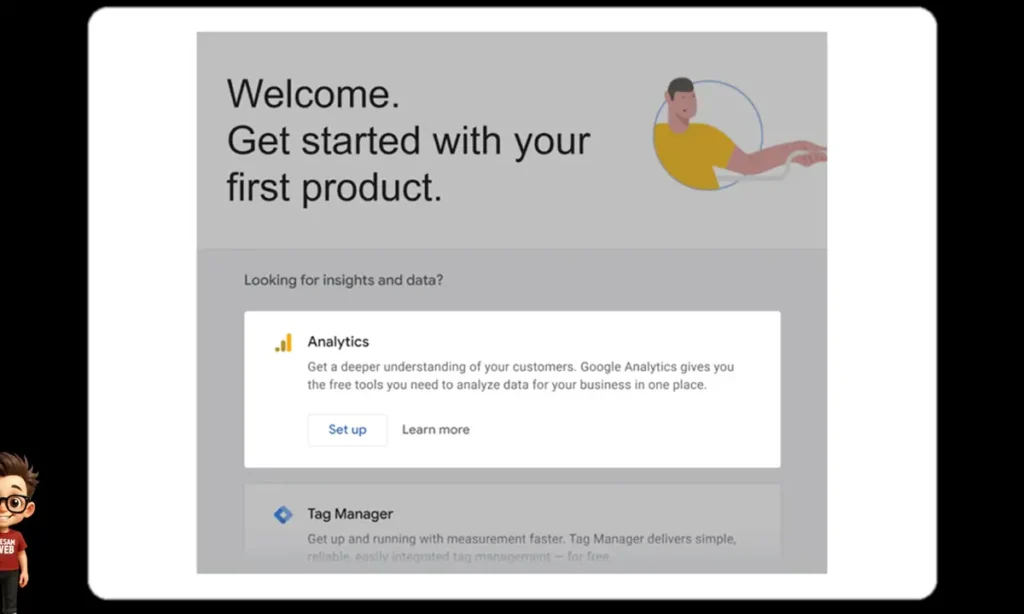
في القادم، اضغط على زر «Set up» (الإعداد) الموجود أسفل «Analytics» (التحليلات).
ثم انقر على «Start measuring» (بدء القياس) في النافذة التالية.
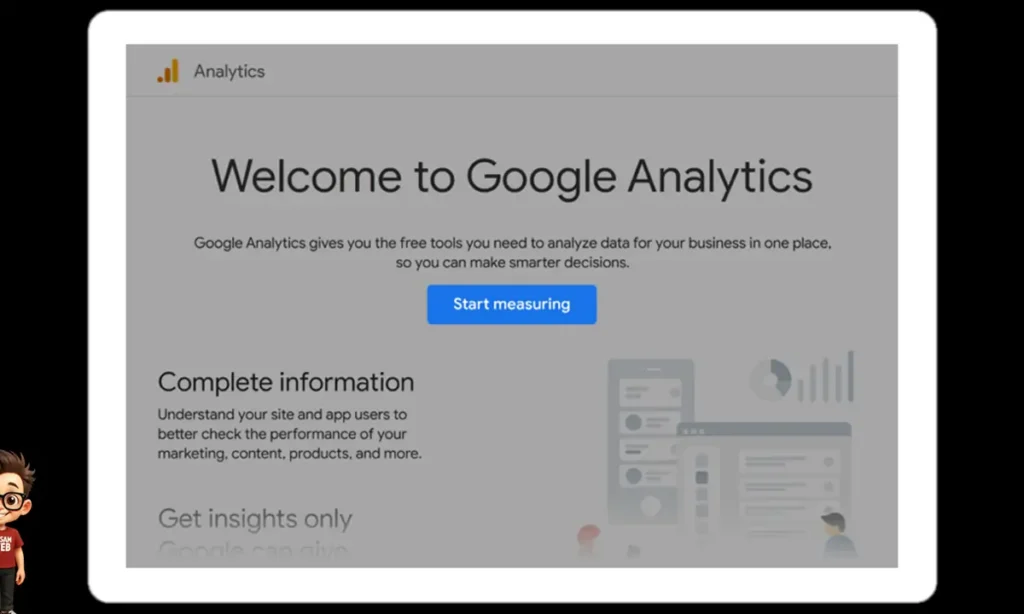
أنت الآن في صفحة «Create an account» (إنشاء حساب).
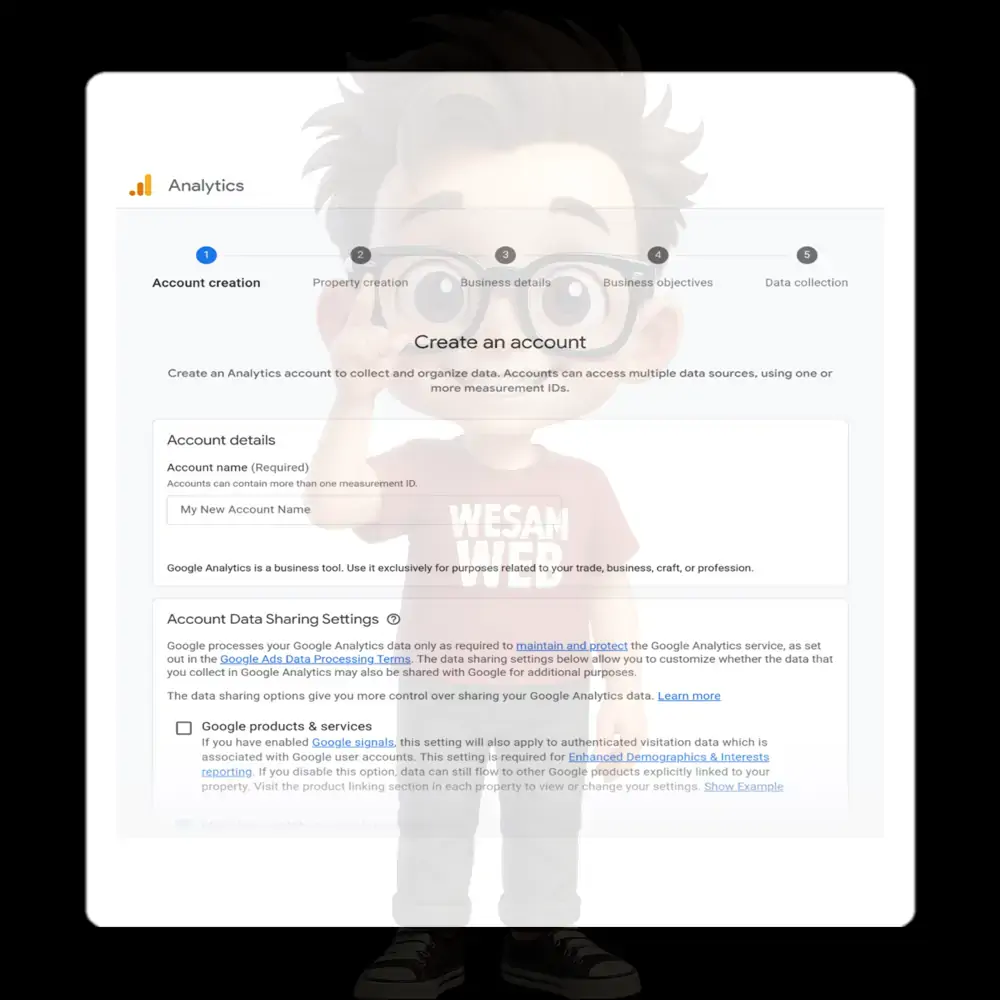
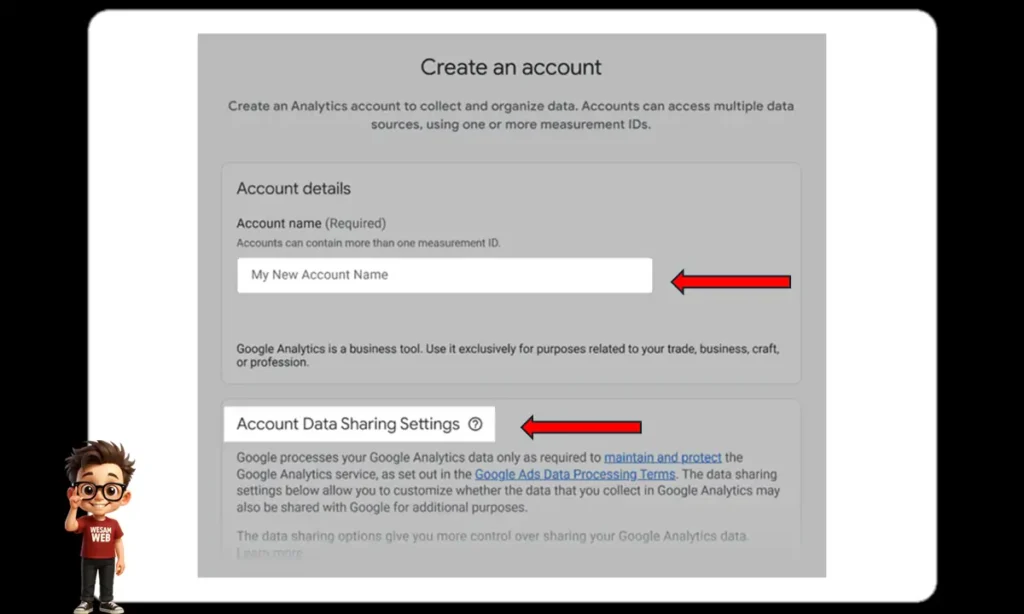
الخطوة 2: إضافة اسم الحساب وتعديل الإعدادات
اكتب اسم حسابك في حقل «Account Name» (اسم الحساب). يفضل تعبئته باسم علامتك التجارية أو موقعك الإلكتروني.
بعد ذلك، حدد خانات الاختيار للبيانات التي ترغب في مشاركتها مع Google.
أخيرًا، انقر على زر «Next» (التالي) للمتابعة.
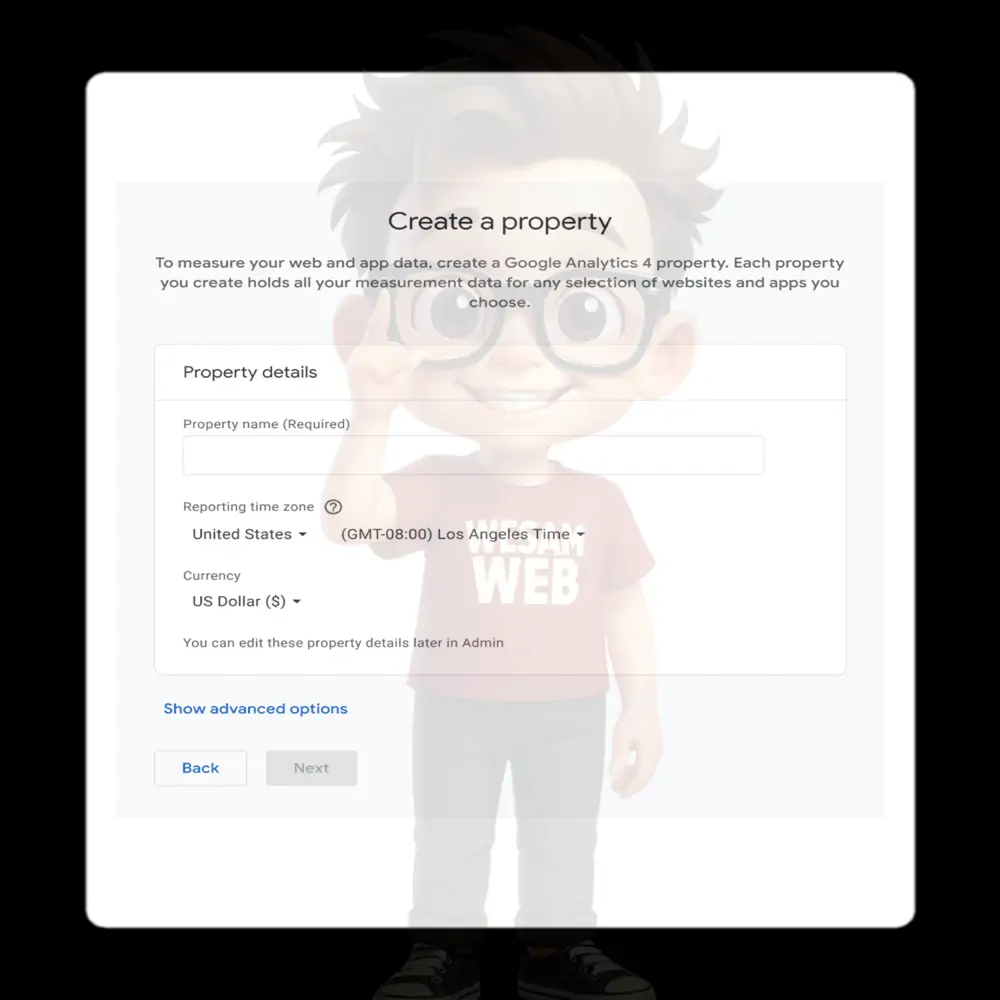
الخطوة 3: إعداد خاصيتك
في حقل «Property name» (اسم الخاصية)، اكتب عنوان URL الخاص بك وقم بتعيين «Reporting time zone» (المنطقة الزمنية للتقارير) و «Currency» (العملة) بما يتناسب مع عملك.
عند النقر على «Next» (التالي)، سيطلب منك الإجابة على بعض الأسئلة المتعلقة بنشاطك التجاري.
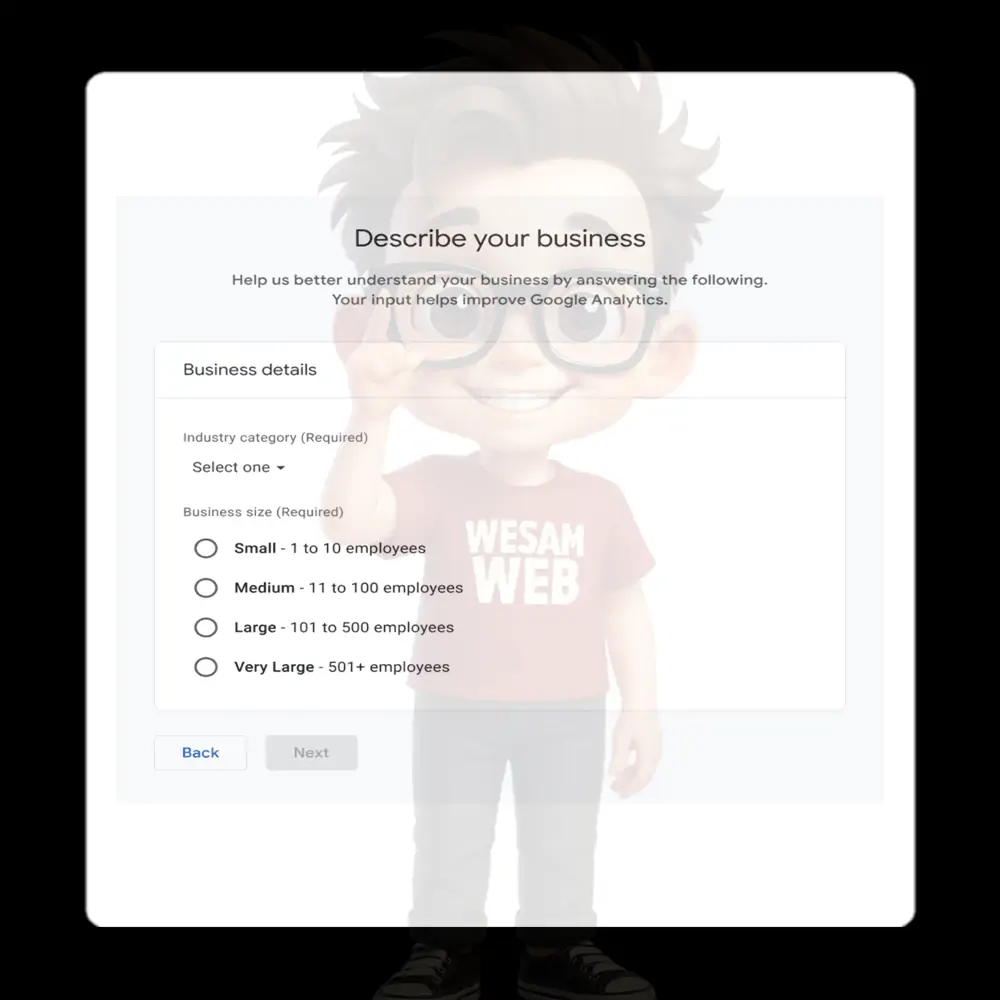
للاستفادة من Google Analytics 4، يجب عليك تحديد أهدافك. اختر أحد الخيارات التالية بما يتناسب مع هدفك.
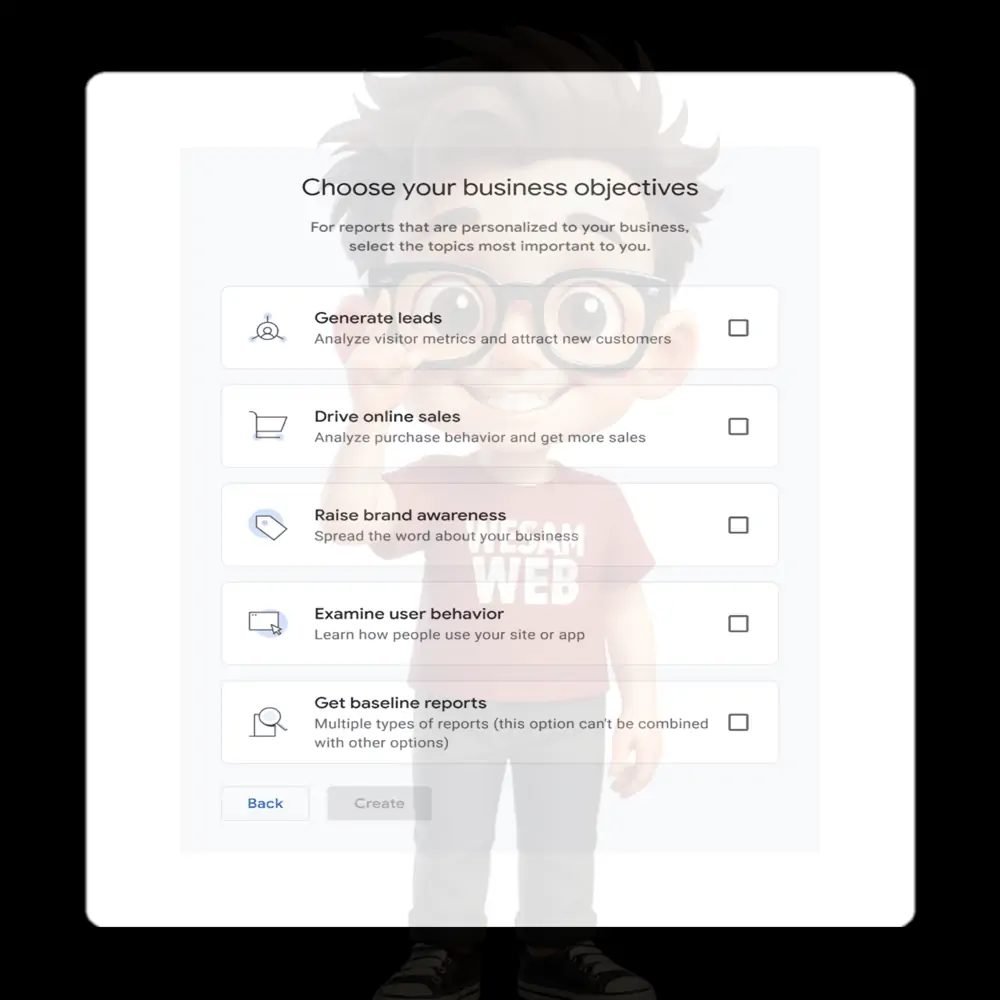
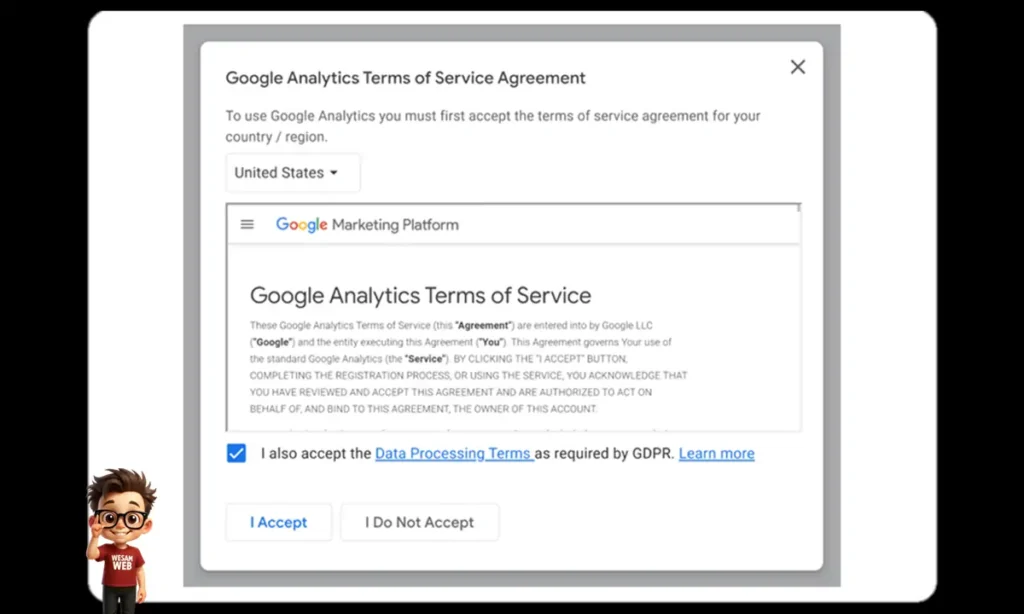
لإكمال العملية، يرجى قراءة شروط وأحكام (GA4) ثم الموافقة عليها.
الخطوة 4: إعداد دفق بيانات (Data Stream)
في Google Analytics 4 (GA4)، يتم دمج بيانات موقع الويب والتطبيق من خلال ميزة تُسمى “دفق البيانات (Data Stream)”.
يجب عليك إضافة دفق بيانات منفصل لكل منصة تستخدمها (مثل موقع ويب، تطبيق أندرويد، تطبيق iOS).
تتساءل “كيف أفعل ذلك؟” اسمح لي الآن أن أشرح لك.
طريقة إضافة دفق بيانات لموقع ويب
لإضافة موقع الويب الخاص بك، انقر على زر «Web» (موقع ويب).
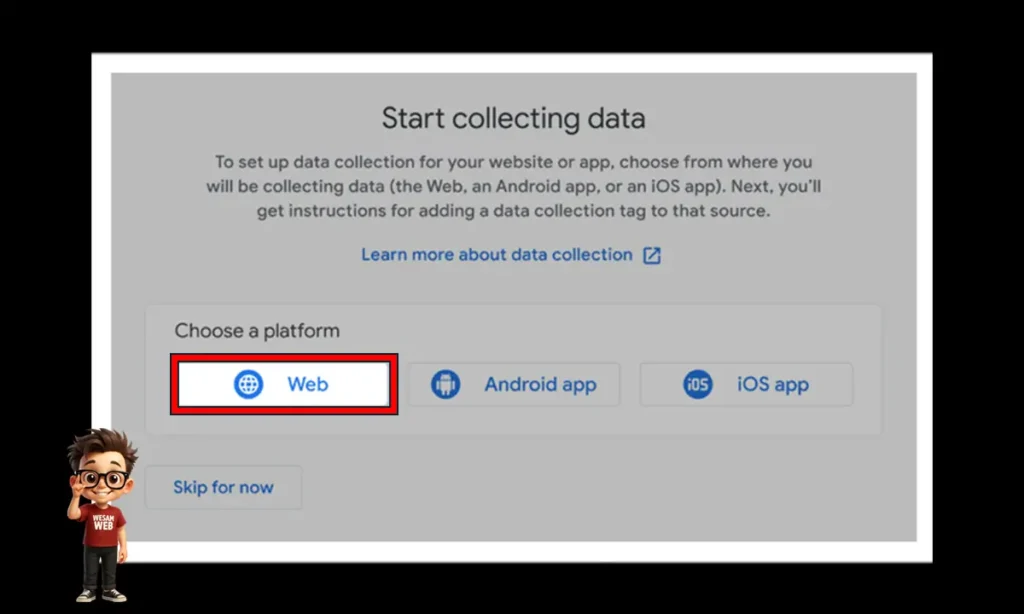
ثم قم بإضافة عنوان (URL) الخاص بك، واختر «اسم الدفق (Stream name)» لموقعك.
أنصحك بترك خاصية «القياس المحسن (Enhanced measurement)» مفعلة.
الآن انقر على «Create stream» (إنشاء دفق).
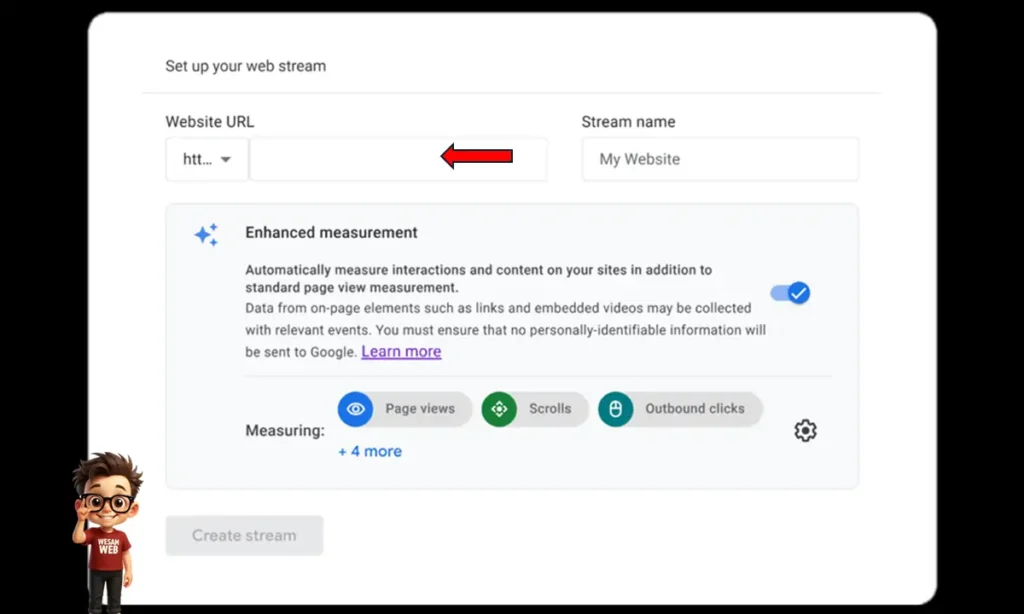
بعد إعداد دفق البيانات، سيقوم Google Analytics 4 (GA4) تلقائيًا بتتبع أحداث مثل تشغيل الفيديو والنقر على الروابط والتنزيلات وغير ذلك.
بعد النقر على «Create Stream» (إنشاء دفق)، ستتمكن من رؤية تفاصيل دفق بيانات الويب الخاص بك.
للحصول على تعليمات التثبيت لإضافة رمز GA4 إلى موقع الويب أو نظام إدارة المحتوى الخاص بك (CMS) مثل WordPress أو Shopify، انقر على «View tag instructions» (عرض تعليمات الوسم).
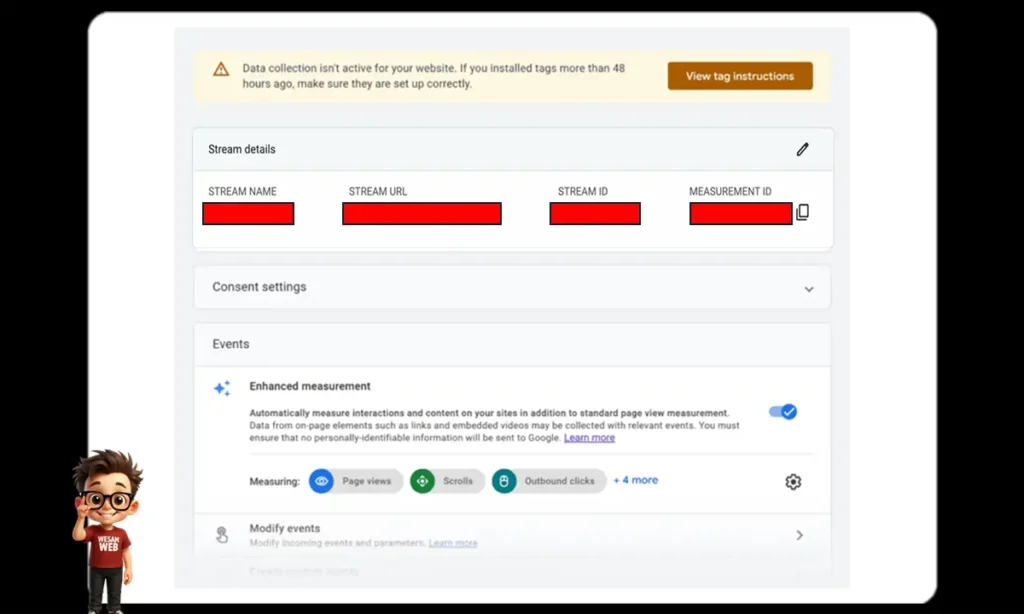
الخطوة 5: أضف كود تتبع Google Analytics 4 إلى موقعك الإلكتروني
لتوصيل موقعك الإلكتروني بـ Google Analytics 4 (GA4)، يجب تثبيت كود التتبع في موقعك. هذا يسمح لـ GA4 بجمع البيانات من موقعك.
لديك ثلاثة خيارات لإضافة هذا الكود إلى موقعك:
- التثبيت اليدوي (Manual installation)
- التثبيت باستخدام نظام إدارة المحتوى (CMS) أو منشئ مواقع الويب
- استخدام Google Tag Manager
في هذا الدليل، سأعلمك كيفية تثبيت كود التتبع يدويًا.
بعد النقر على «View tag instructions» (عرض تعليمات الوسم) في الخطوة السابقة، سترى تعليمات مفصلة لعملية التثبيت.
تم تصميم هذه التعليمات لتسهيل دمج كود GA4، سواء كنت تستخدم منصة ويب قياسية أو نظام إدارة محتوى (CMS) مثل WordPress أو Shopify.
للمتابعة:
انقر على «Install manually» (تثبيت يدويًا) للوصول إلى كود JavaScript.
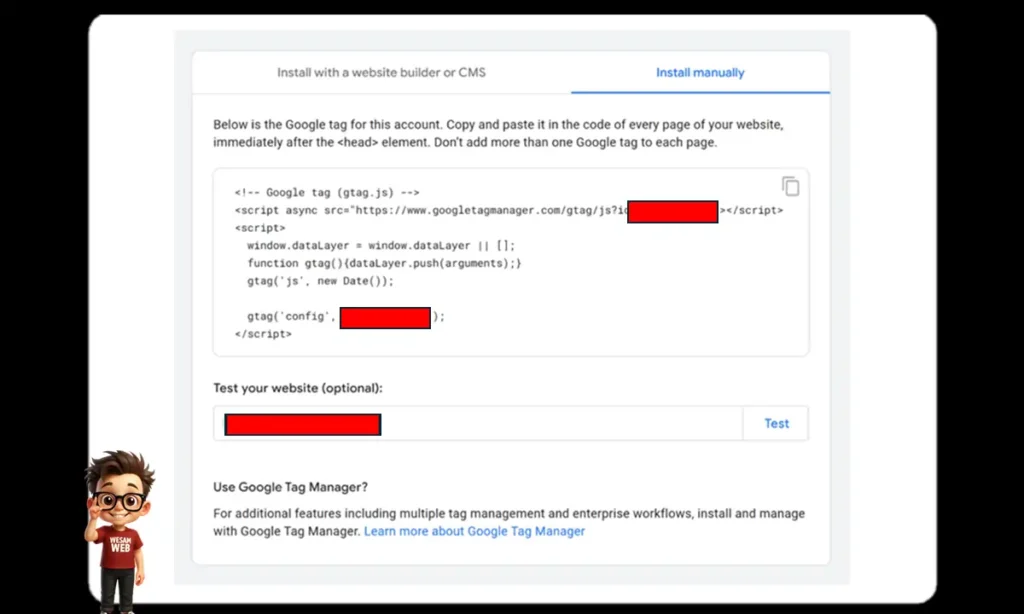
إليك كيفية المتابعة:
- انسخ كود JavaScript الكامل الذي يظهر لك.
- الصق هذا الكود في قسم
<head>(الرأس) لكل صفحة من صفحات موقعك الإلكتروني، قبل علامة</head>الإغلاقية.- إذا كان موقعك يستخدم قالبًا أو رأسًا مشتركًا (Header)، فالصق الكود هناك مرة واحدة وسيتم تطبيقه على جميع الصفحات تلقائيًا.
- بعد إضافة الكود، تأكد من حفظ التغييرات ونشر موقعك.
- للتحقق من صحة التثبيت، ارجع إلى Google Analytics 4 وانتقل إلى “Realtime” (البيانات الفورية). إذا ظهر نشاط (مثل زيارة موقعك من جهاز آخر)، فهذا يعني أن التثبيت ناجح وبدأ GA4 في جمع البيانات.
ملحوظة: طريقة تنفيذ هذا تختلف بناءً على نظام إدارة المحتوى (CMS) أو منصة موقع الويب الذي تستخدمه. على سبيل المثال:
- Shopify: يمكنك إدخال الكود مباشرة في قسم “تفضيلات Google Analytics” داخل لوحة تحكم إدارة Shopify.
- WordPress: يمكنك إضافة الكود باستخدام إضافة مثل «Head, Footer and Post Injections» أو من خلال تحرير ملف هيدر (Header) القالب.
كيف يمكنني استخدام كود تتبع Google Analytics 4 في خاصية (Property) GA4 موجودة مسبقًا؟
للبدء، تحقق مما إذا كان لديك خاصية GA4 (GA4 Property) موجودة مسبقًا في حسابك أم لا.
ما هي خاصية GA4 (GA4 Property)؟ في Google Analytics 4، تشير “الخاصية (Property)” إلى كل مجموعة بيانات يمكنك استخدامها لتتبع وإعداد التقارير عن تفاعلات المستخدم مع موقع الويب أو التطبيق الخاص بك.
في واجهة مستخدم GA4:
انقر على «All accounts» (جميع الحسابات) في الزاوية اليسرى العليا.
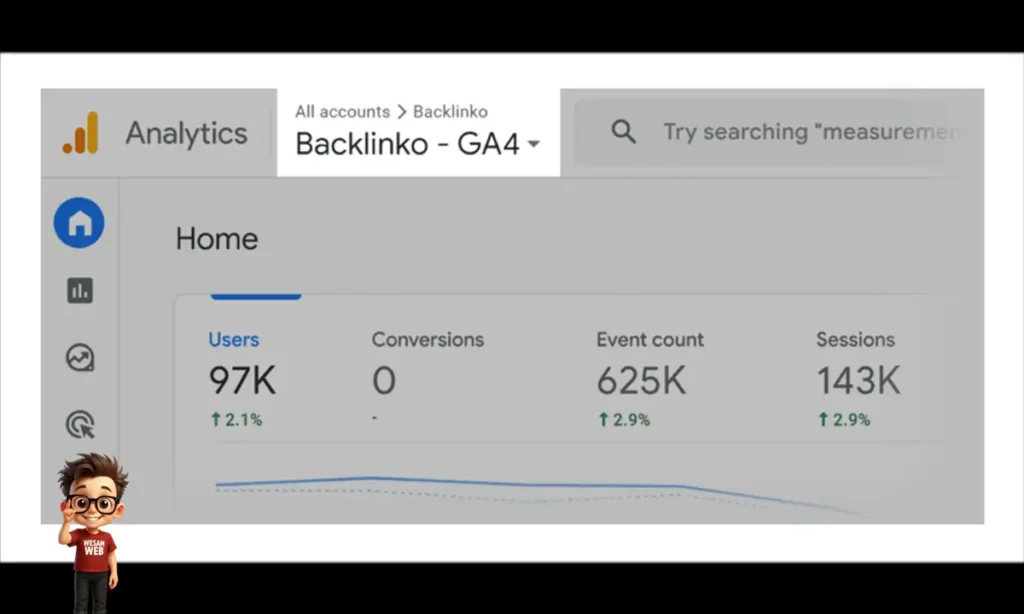
بعد النقر على «All accounts» (جميع الحسابات)، ستفتح قائمة بكافة الخاصيات (Properties) المرتبطة بحسابك. ابحث في هذه القائمة عن خاصية GA4 الخاصة بموقع الويب أو التطبيق الذي تريد إعداده مع Google Analytics 4.
إذا وجدت خاصية GA4 المطلوبة، انقر عليها للانتقال إلى صفحة تفاصيل تلك الخاصية.
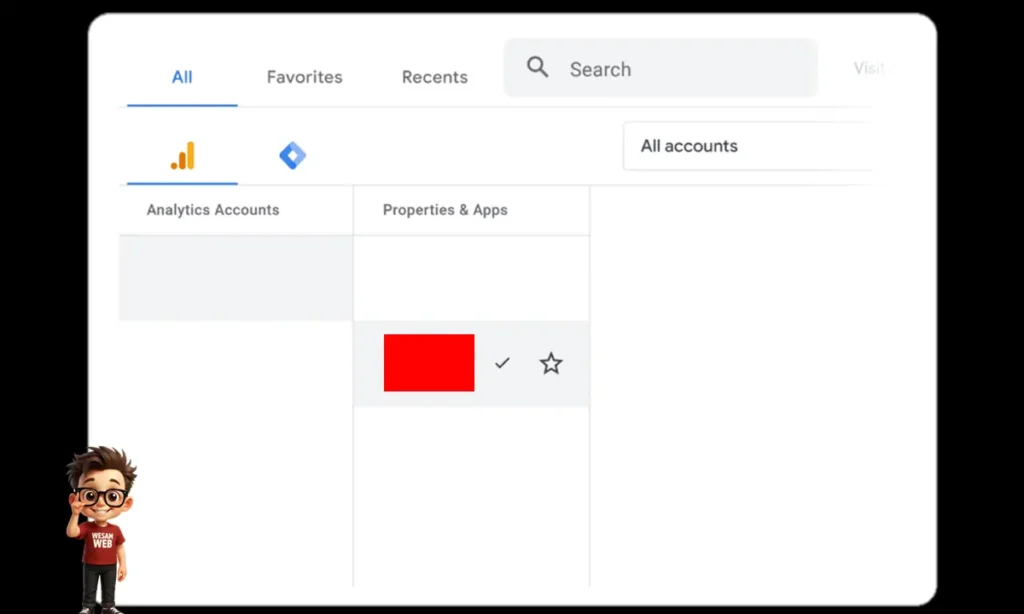
ملاحظة مهمة: في حالة عدم العثور على خاصية (Property) GA4 موجودة مسبقًا، يجب عليك إنشاء خاصية جديدة من خلال حساب Google Analytics الخاص بك.
الوصول إلى مساعد الإعداد (Setup Assistant)
بعد تحديد الخاصية (Property) المطلوبة في Google Analytics 4، ستظهر لك رسالة تنبيه. تخبرك هذه الرسالة أنه يمكنك ترقية موقعك الإلكتروني إلى GA4.
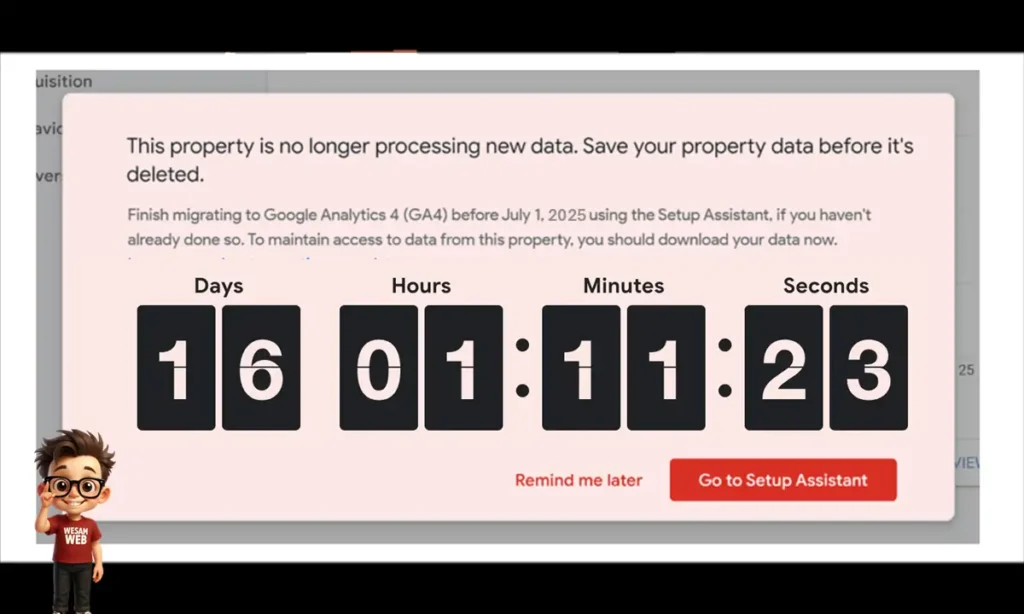
للدخول إلى مساعد إعداد GA4 (GA4 Setup Assistant) وإكمال الخطوات المتبقية، انقر على زر «Go to Setup Assistant» (الانتقال إلى مساعد الإعداد).
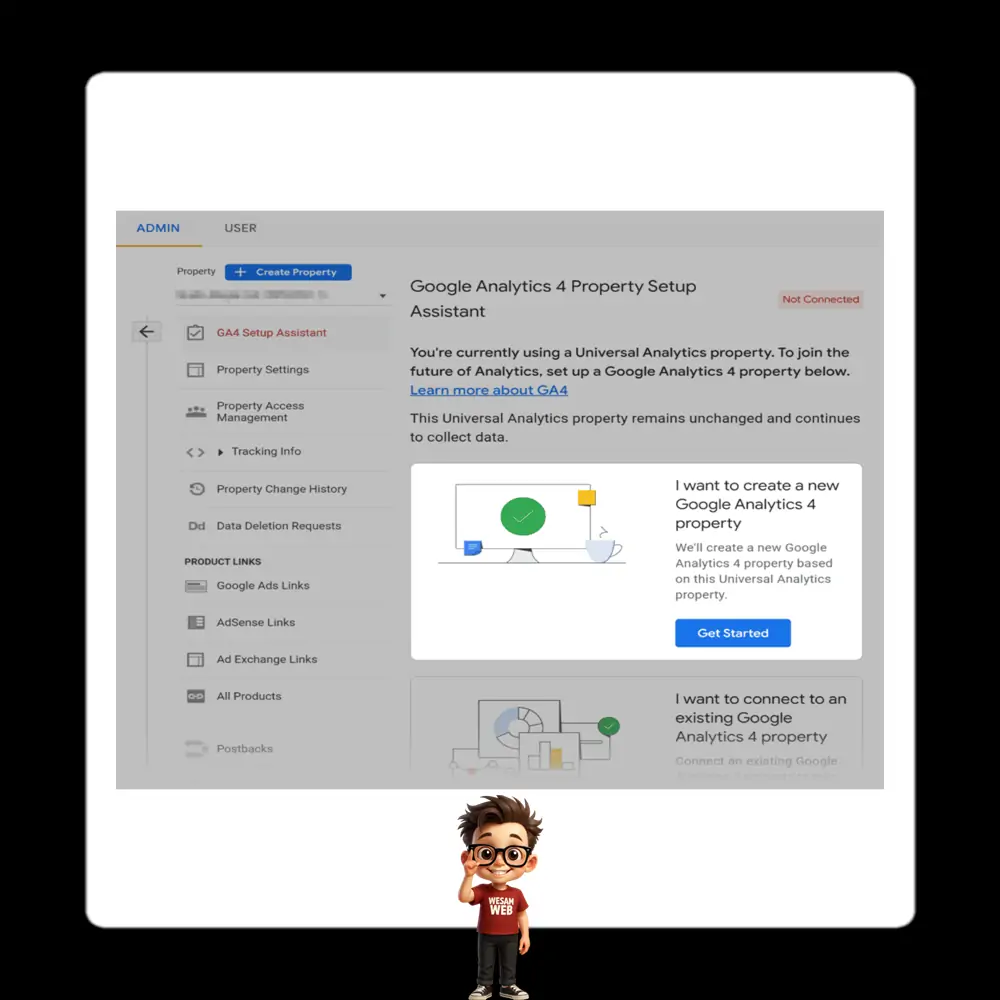
أسفل خيار «I want to create a new Google Analytics 4 property» (أرغب في إنشاء خاصية Google Analytics 4 جديدة)، انقر على «Get Started» (بدء الاستخدام). سيؤدي هذا إلى ربط خاصيتك القديمة في Universal Analytics بخصوصية Google Analytics 4 الجديدة.
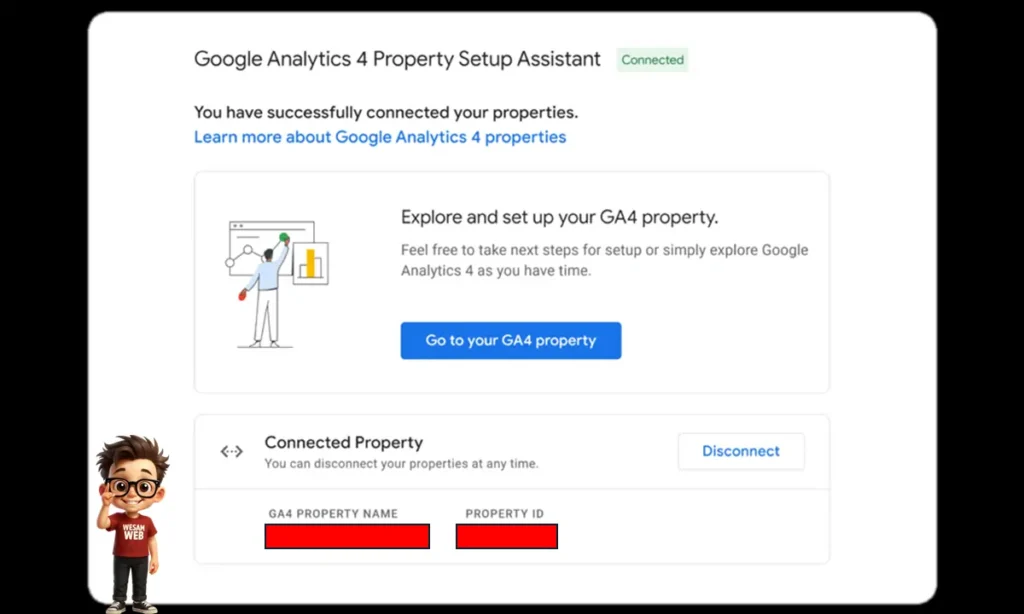
للمتابعة في إعداداتك، انقر على «Go to your GA4 property» (انتقل إلى خاصية GA4 الخاصة بك).
سيرشدك مساعد الإعداد (Setup Assistant) خلال عملية مكونة من 8 خطوات. انتبه بشكل خاص إلى الخطوات الثلاث ذات الأولوية لبدء التتبع:
- جمع بيانات موقع الويب والتطبيق (Collect website and app data): تتضمن هذه الخطوة تكوين تتبع موقع الويب أو تطبيقك لإرسال البيانات إلى GA4.
- تشغيل إشارات جوجل (Turn on Google signals): تسمح هذه الخطوة لـ GA4 بجمع المزيد من البيانات من منتجات جوجل الأخرى، مثل البحث والخرائط، لتزويدك برؤى أكثر شمولاً.
- إعداد التحويلات (Set up conversions): تمكنك هذه الخطوة من تحديد الإجراءات التي تريد أن يتخذها المستخدمون على موقع الويب أو تطبيقك، مثل إتمام عملية شراء أو ملء نموذج تسجيل.
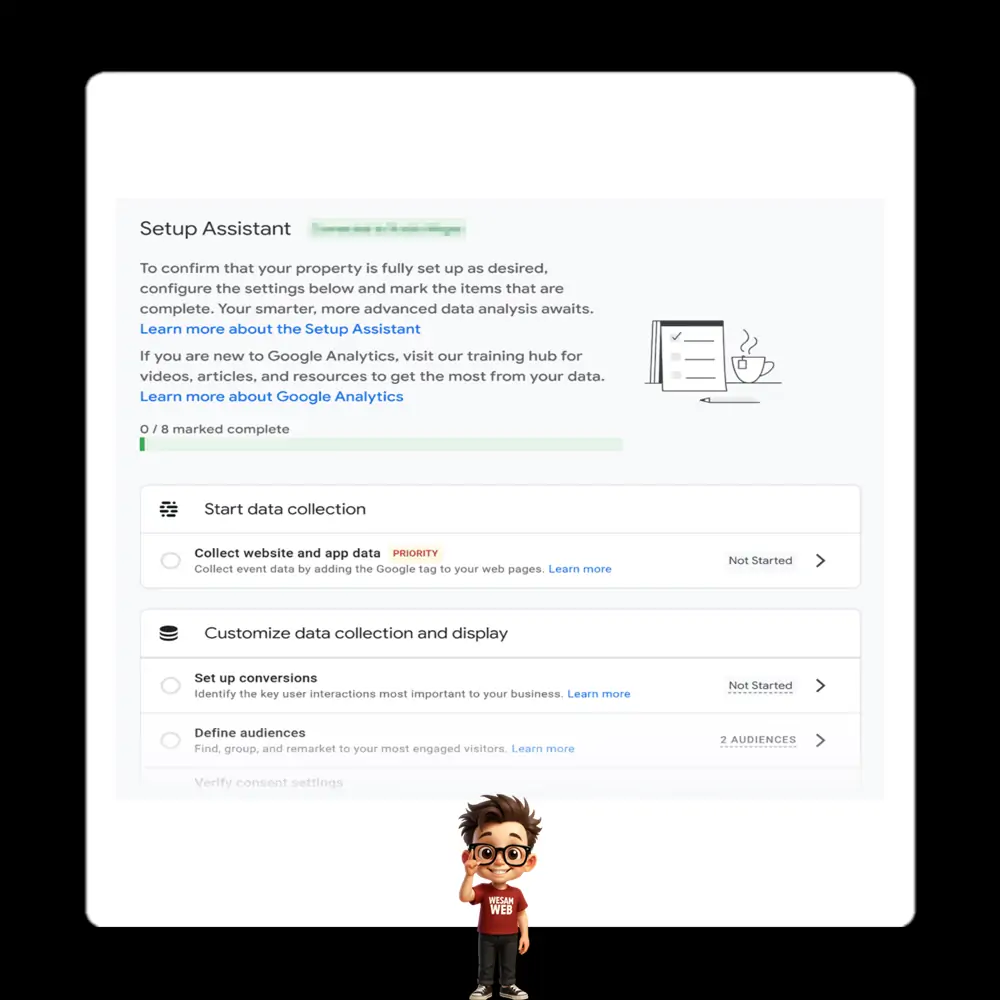
اتبع كل خطوة واختر الخيارات التي تتوافق مع طريقة استخدامك لـ Google Analytics.
كيف أعرف أن Google Analytics 4 يعمل بشكل صحيح؟
للتحقق من أن GA4 يعمل بشكل صحيح، اتبع هذه الخطوات:
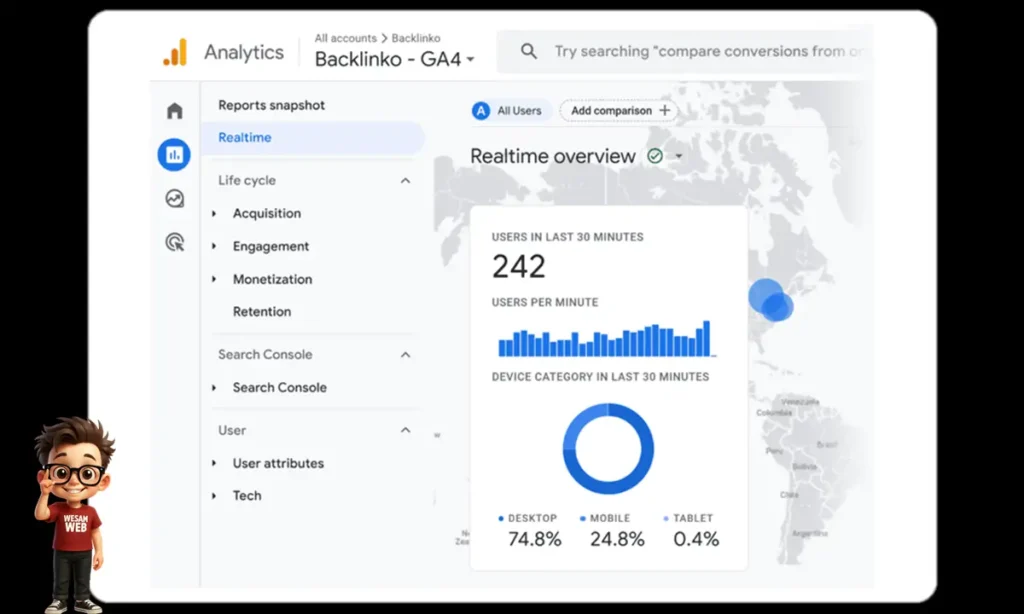
- انتقل إلى قسم “التقارير (Reports)” ثم “البيانات الفورية (Real-time report)” في واجهة GA4.
- افتح موقع الويب الخاص بك في نافذة متصفح منفصلة (خاصة).
- إذا كان GA4 مُعدًا بشكل صحيح، فسترى تفاصيل زيارتك (مثل الموقع الجغرافي و الصفحة التي يتم عرضها) تظهر في تقرير البيانات الفورية (Real-time) خلال بضع ثوانٍ.
نصائح لاستكشاف الأخطاء وإصلاحها
إذا لم تظهر البيانات كما هو متوقع:
- استخدم Google Tag Assistant (مساعد علامة جوجل):
- تساعدك هذه الأداة المجانية في التحقق مما إذا كان كود تتبع GA4 مثبتا بشكل صحيح على موقعك أم لا.
- ما عليك سوى إضافة الامتداد (Extension) إلى متصفحك وتشغيله، ثم افتح موقعك الإلكتروني. سيقوم Google Tag Assistant تلقائيًا باكتشاف أي مشاكل وإبلاغك بها.
- افحص DebugView (عرض التصحيح) في GA4:
- تتيح لك هذه الميزة رؤية تفاصيل أكثر دقة حول كيفية إرسال البيانات إلى GA4. من خلال DebugView، يمكنك تحديد أي أخطاء في تتبع الأحداث وإصلاحها بسرعة.
- تحقق من علامة (Tag) تهيئة GA4 الخاصة بك في Google Tag Manager (مدير علامات جوجل):
- إذا كنت تستخدم Google Tag Manager لإدارة علاماتك، فتأكد من أن علامة تهيئة GA4 مُعدة بشكل صحيح. تخبر هذه العلامة GA4 من أين تجمع البيانات.
باتباع هذه الخطوات البسيطة، يمكنك استكشاف مشكلات GA4 الخاصة بك وإصلاحها بسرعة وسهولة، مما يضمن جمع بيانات دقيقة لموقعك.
ملاحظة مهمة: في تقارير GA4، وباستثناء قسم البيانات الفورية (Real-time)، عادة ما يستغرق ظهور البيانات ما بين 24 إلى 48 ساعة.
ربط Google Analytics 4 بمنتجات جوجل الأخرى: خطوة محورية لترقية أدائك التسويقي
يعتبر ربط Google Analytics 4 (GA4) بمنتجات جوجل الأخرى مثل إعلانات جوجل (Google Ads) و أداة مشرفي المواقع من جوجل (Google Search Console) نافذة جديدة لفهم أعمق لسلوك المستخدمين ورفع مستوى حملاتك التسويقية. يتيح لك ذلك رؤية دقيقة لكيفية عثور المستخدمين على موقعك والتفاعل معه، ومن ثم ضبط استراتيجياتك بفعالية أكبر.
على سبيل التوضيح، دعنا نستعرض معًا خطوات ربط GA4 بأداة Google Search Console.
ملاحظة: يتبع الربط مع منتجات جوجل الأخرى (مثل Google Ads) منهجية مشابهة وبسيطة.
خطوات الربط:
- في الجانب الأيسر السفلي من واجهة GA4، انتقل إلى قائمة “الإدارة (Admin)”.
- انقر على خيار “روابط المنتجات (Product links)”.
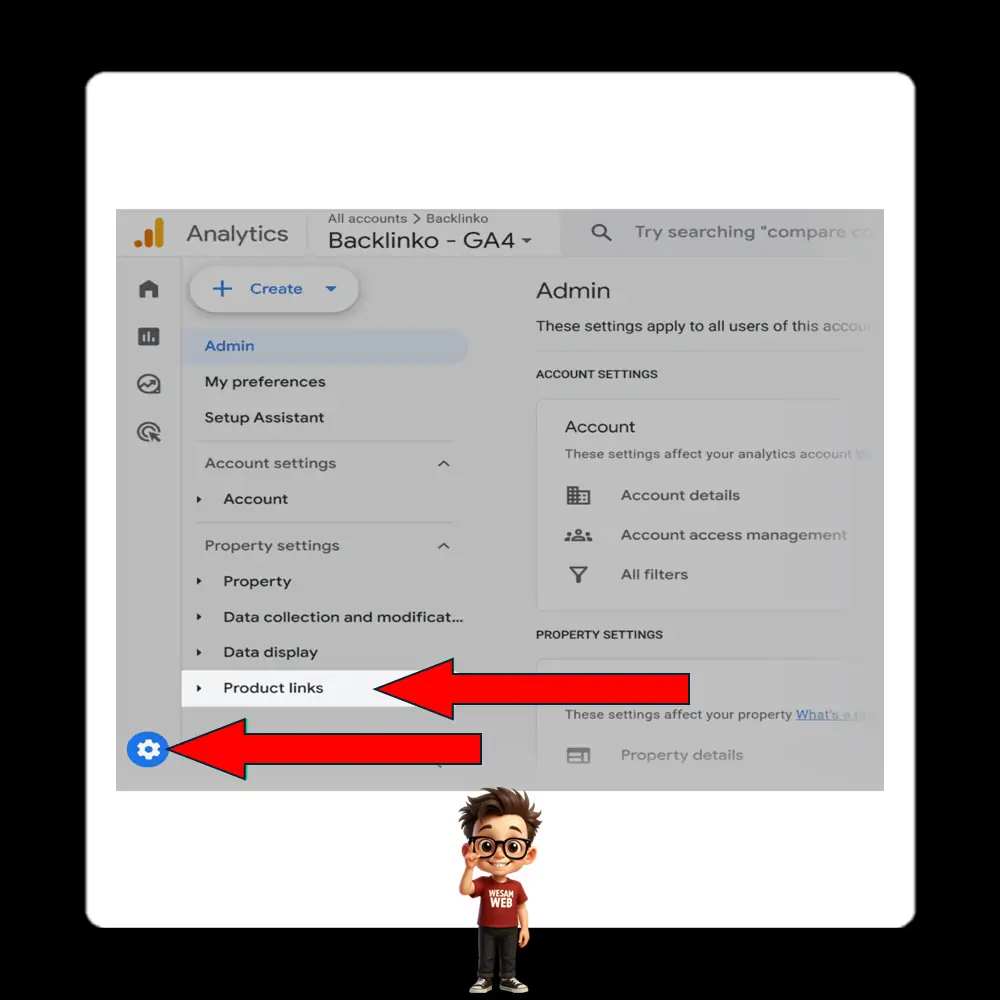
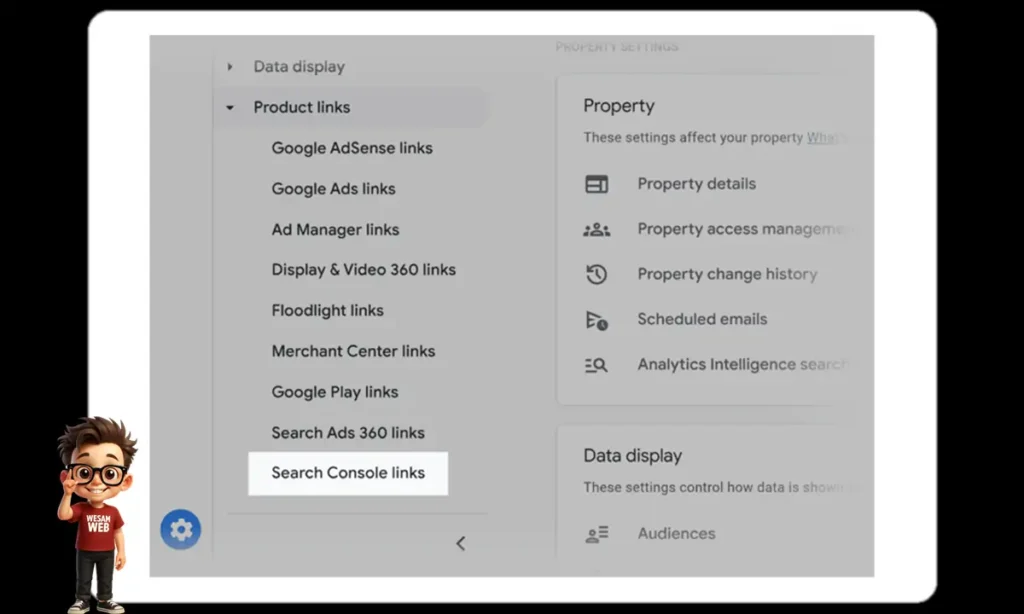
سترى هنا قائمة بالأدوات التي يمكنك ربطها بـ Google Analytics 4.
انقر على «روابط Search Console (Search Console links)».
ثم في النافذة التالية، انقر على «Link» (ربط).
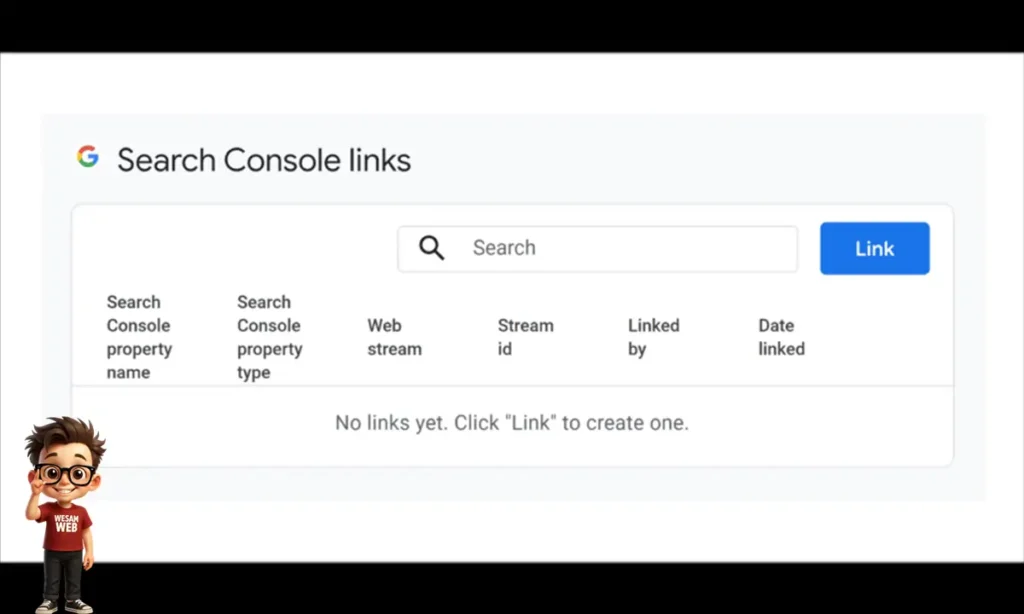
انقر على «Choose accounts» (اختيار الحسابات).
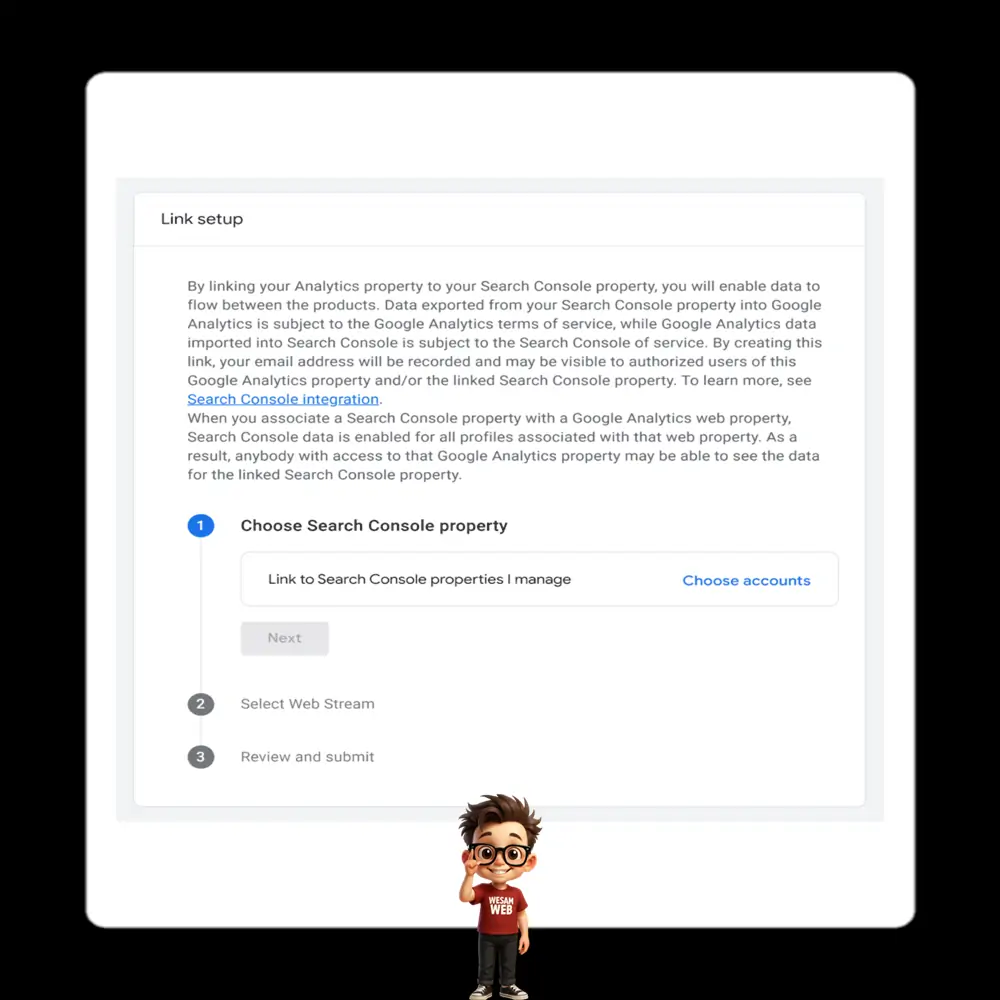
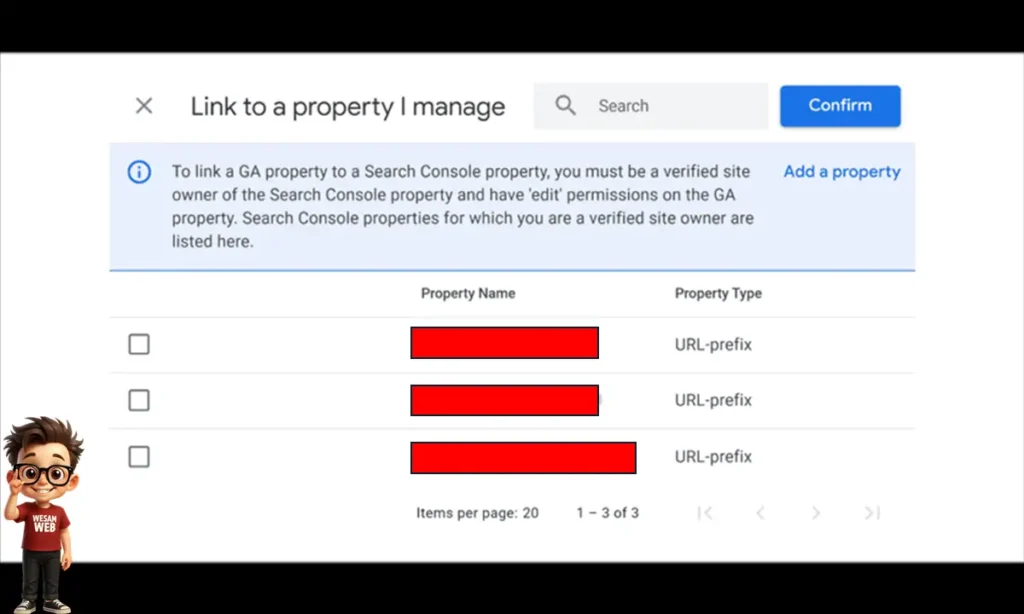
بعد النقر على «Connect» (ربط) في الخطوة السابقة، ستظهر نافذة جديدة تعرض قائمة بحسابات Google Search Console المرتبطة ببريدك الإلكتروني.
لتحديد الحساب الذي ترغب في ربطه بـ GA4، ضع علامة ✓ بجانب اسم خاصية (Property) المطلوبة، ثم انقر على «Confirm» (تأكيد).
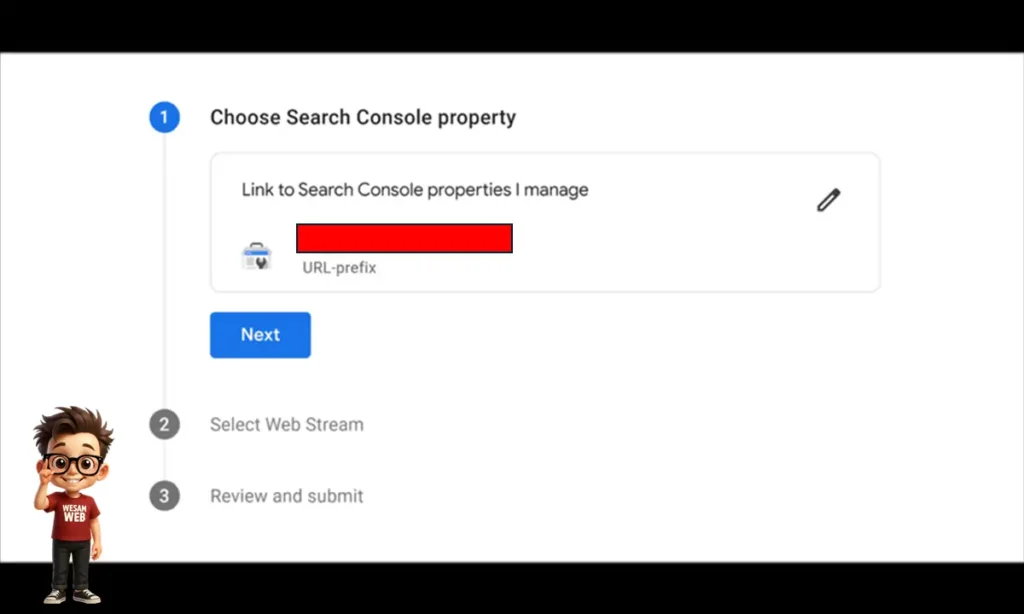
أنت الآن في نافذة «إعداد الربط (Link setup)».
انقر على «Next» (التالي) للمتابعة.
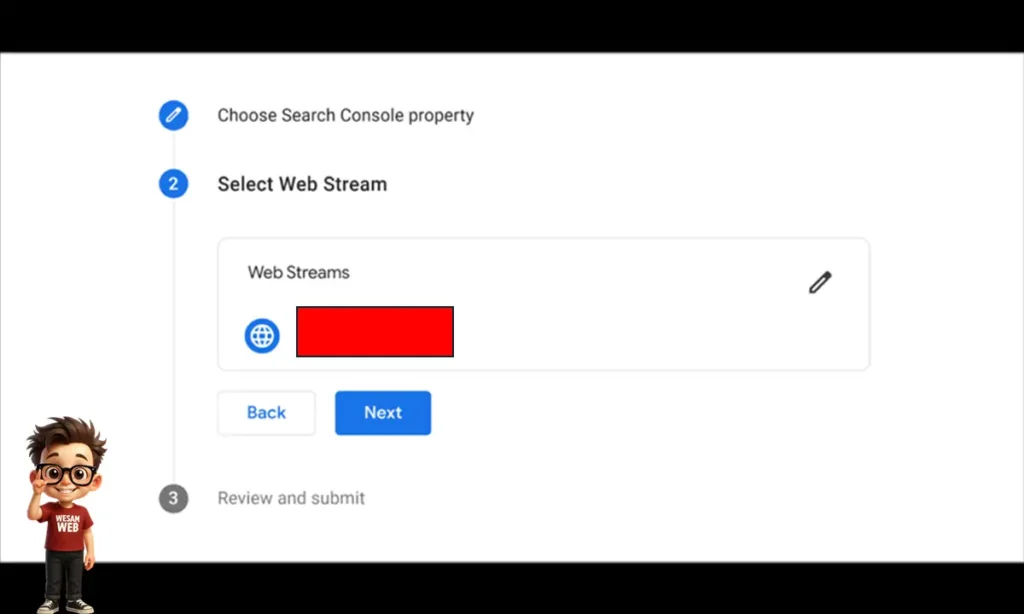
لتحديد دفق البيانات (Data Stream) المناسب للموقع الإلكتروني، انقر على «Select» (تحديد).
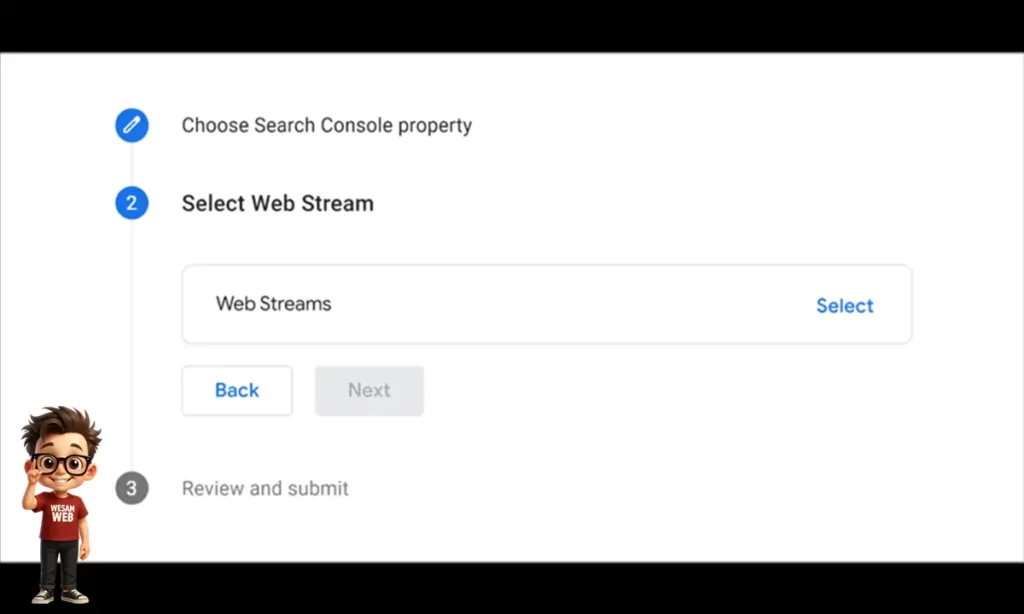
في نافذة «اختر دفق بيانات (Choose a data stream)»، حدد دفق البيانات المناسب لموقعك الإلكتروني. بعد التحديد، ستعود تلقائيًا إلى نافذة إعداد الربط (Link setup).
للمتابعة، انقر على «Next» (التالي) في تلك النافذة.
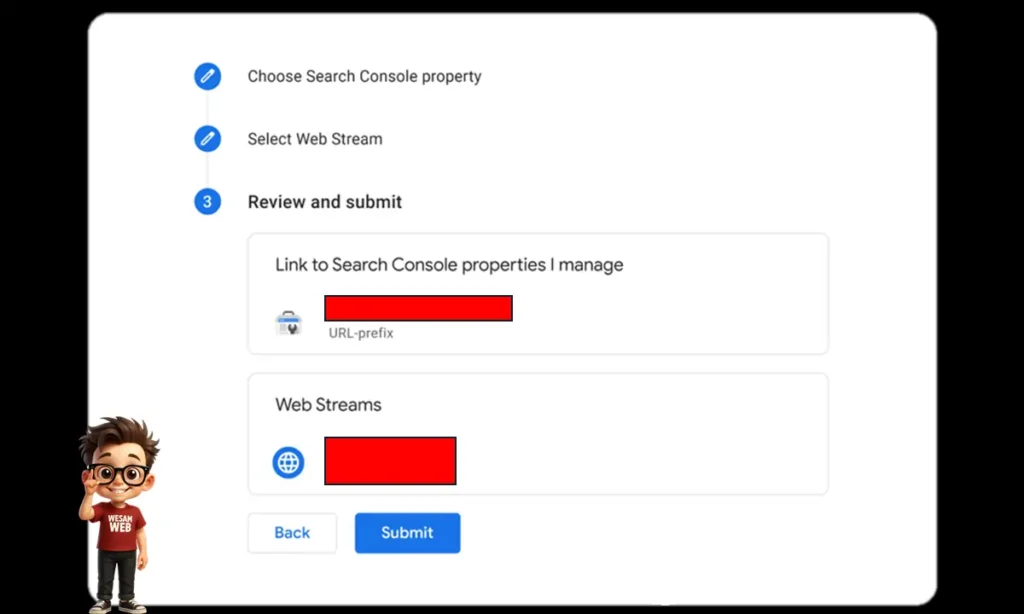
تأكد من تطابق الخاصية (Property) و دفق بيانات الموقع الإلكتروني (Web Stream) بشكل صحيح.
بعد مراجعة التفاصيل، انقر على «Submit» (إرسال) لإنهاء عملية التكامل.
مقارنة Universal Analytics مع Google Analytics 4 (GA4)
لقد كان الانتقال من Universal Analytics (UA) إلى Google Analytics 4 (GA4) صدمة كبيرة للكثيرين، وهذا أمر مفهوم تمامًا. هذا الانتقال لا يتم بنقرة بسيطة، والاختلافات الجوهرية بين المنصتين يمكن أن تكون محيرة. ولكن اسمحوا لي أن أطمئنكم: لقد حاولت في هذا الدليل شرح هذا الانتقال لكم بأبسط طريقة ممكنة. كل ما عليك هو قراءة هذا الدليل بعناية واتباع جميع الخطوات بالترتيب.
دعنا أولًا نتعرف أكثر على الفروق بين هاتين المنصتين.
1. نماذج البيانات (Data Models)
أحد أهم الاختلافات بين UA و GA4 هو نماذج البيانات الخاصة بهما. بمعنى آخر، تجمع المنصتان البيانات وتحللها بطرق مختلفة.
- UA: تركز على جلسات المستخدم (Sessions) و مشاهدات الصفحة (Pageviews).
- GA4: تركز على تفاعلات المستخدم (User Interactions) مثل النقرات والمشتريات وإرسال النماذج.
ولكن ماذا يعني هذا عمليًا؟
- UA: يمكنها إخبارك بأن مستخدمًا قد زار صفحة منتج.
- GA4: يمكنها تقديم نفس هذه المعلومة وأكثر بكثير. يمنحك GA4 تفاصيل أكثر دقة؛ مثل: على أي الصور نقر المستخدمون، هل أضافوا منتجًا إلى سلة التسوق، أو إلى أي مدى قاموا بالتمرير لأسفل الصفحة. مع UA، لم يكن الوصول إلى هذا المستوى من التفصيل في التقارير ممكنًا بسهولة.
2. المقاييس والقياس (Metrics and Measurement)
في Universal Analytics (UA)، كانت المقاييس الأساسية تشمل:
- الجلسات (Sessions)
- مشاهدات الصفحة (Pageviews)
- معدل الارتداد (Bounce Rate)
- معدل التحويل (Conversion Rate)
لحسن الحظ، احتفظ Google Analytics 4 (GA4) بهذه المقاييس التقليدية. لكن GA4 يركز بشكل أكبر على المقاييس القائمة على الأحداث (Event-based metrics). وهذا هو السبب في أن لوحات تحكم GA4 تبدو مختلفة بشكل افتراضي.
في GA4، يتم إيلاء اهتمام أقل لمقاييس مثل “معدل الارتداد”، وبدلاً من ذلك يوجد تركيز أكبر على مقاييس جديدة مثل:
- مدة التفاعل (Engagement Time)
- عمق التمرير (Scroll Depth)
- معدل التفاعل (Engagement Rate)
3. قدرات تتبع الأجهزة (Cross-Device Tracking)
كان تتبع الأجهزة في UA يعاني من قيود، خاصة عندما يتعلق الأمر بدمج رحلة المستخدم عبر أجهزة متعددة. لكن GA4 يدعم التتبع عبر الأجهزة (cross-device) وعبر المنصات (cross-platform) بشكل افتراضي.
لماذا يعد هذا مهمًا؟
في UA، عندما يبدأ شخص ما رحلته كعميل على جهاز لابتوب ويكمل عملية الشراء على هاتف ذكي، قد يتم تسجيله كمستخدمين منفصلين. في GA4، يتم تعيين معرف مستخدم مجهول (User ID) لنفس الشخص. يربط هذا المعرف جميع تفاعلات المستخدم عبر الأجهزة المختلفة. وهذا يعني أن الرحلة التي تبدأ على اللابتوب وتنتهي بشراء على الهاتف الذكي، يتم التعرف عليها من قبل GA4 كتجربة مستمرة من مستخدم واحد.
4. خصوصية ورقابة بيانات المستخدم (Privacy and User Data Control)
اعتمد UA على التتبع القائم على ملفات تعريف الارتباط (الكوكيز). لكن GA4 مصمم لمستقبل خالٍ من الكوكيز. قد يستخدم GA4 الكوكيز حاليًا، لكن هذه الطريقة في طريقها إلى الزوال قريبًا.
5. تحليل رحلة العميل (Customer Journey Analysis)
في UA، كنت تتعامل مع جلسات ومشاهدات صفحات منفصلة بدلاً من رحلات مستمرة للمستخدم. كما أن تحليل رحلة المستخدم عبر موقعك غالبًا ما كان يتطلب منك تجميع جلسات منفصلة معًا.
أما الآن مع GA4، يمكنك تسجيل رحلات المستخدم بشكل أكثر شمولاً والحصول على رؤية غير منقطعة لتفاعلات المستخدمين عبر موقعك بالكامل.
7. تتبع التحويلات (Conversion Tracking)
في UA، كان عليك إعداد أهداف وقنوات تحويل محددة، والتي يمكن أن تكون عملية دقيقة ومعقدة في بعض الأحيان. بينما يقوم GA4 بتبسيط هذا العمل من خلال التسجيل التلقائي للأحداث القياسية (Standard Events). يعني هذا التغيير إعدادًا يدويًا أقل وتتبعًا أكثر سهولة.
ما هي مزايا ذلك؟ مع تتبع التجارة الإلكترونية المتقدم في GA4، يمكنك الحصول على فهم أوضح لمعاملات المستخدم والإيرادات وأداء المنتج.
7. الإعدادات وتكامل البيانات (Setup and Data Integration)
على عكس UA الذي تطلب إنشاء خصائص (Properties) منفصلة لمنصات مختلفة (مثل الويب والجوال)، فإن GA4 يبسط هذه العملية. يمكنك ببساطة وببضع نقرات إعداد دفق بيانات (Data Stream) منفصل لكل منصة. بعد ذلك، يقوم GA4 بالمهمة الصعبة عنك من خلال جمع جميع بياناتك المختلفة في مكان واحد.
8. إعداد التقارير والتخصيص (Reporting and Customization)
إحدى الميزات الأساسية لـ GA4 هي تقاريره القابلة للتخصيص بدرجة كبيرة. نعم، هناك تقارير مُعدة مسبقًا عند أول استخدام. لكن القوة الحقيقية لـ GA4 تكمن في قدرتك على تخصيص التقارير لعرض البيانات التي تحتاجها فقط. من خلال ميزات “الاستكشاف (Explorations)”، يمكنك دمج البيانات وتقسيمها وتحليلها لبناء تقارير مخصصة تلبي احتياجاتك بدقة.
التنقل واستكشاف واجهة Google Analytics 4 (بالإضافة إلى المقاييس الرئيسية)
الآن وقد أصبحت لديك فكرة أولية عن إحصاءات Google 4،حان الوقت للتعامل معه بشكل عملي والتعرّف على واجهته الجديدة. يمكنك أيضًا خلال هذه الجولة أن تتعرف على بعض المقاييس الرئيسية (Key Metrics) التي تظهر في هذه الواجهة.
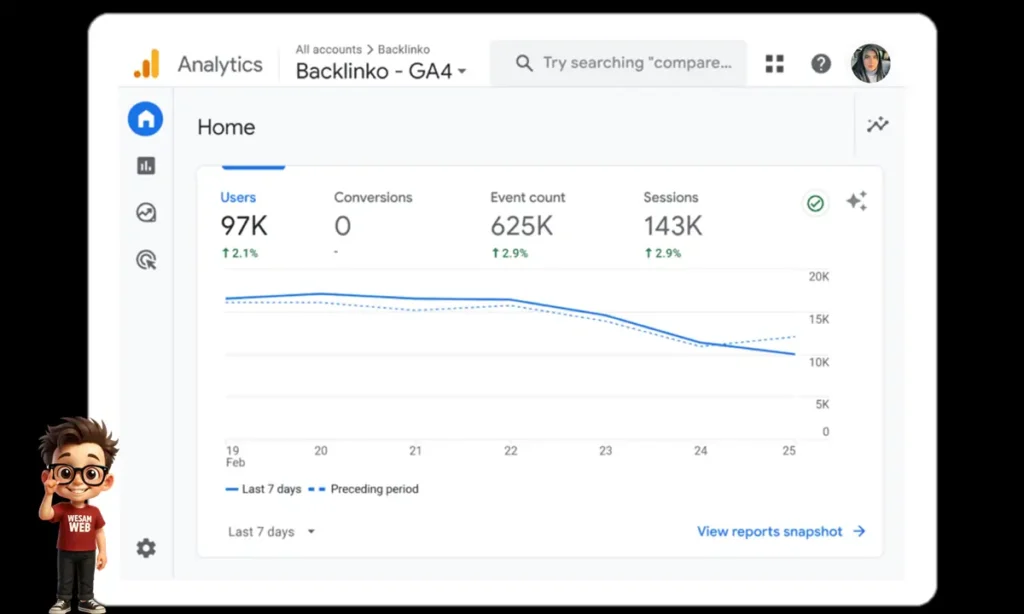
دعني أوضح لك مكان كل شيء:
- زر القائمة الرئيسية يقع في الزاوية اليسرى العليا.
- ستجد قائمة التنقل الرئيسية في الشريط الجانبي الأيسر.
- في منطقة عرض التقرير، تظهر التقارير أو التحليلات التي تختارها من قائمة التنقل الرئيسية.
- شريط البحث موجود في أعلى وسط الصفحة.
- يقع زر الإدارة (Admin) في الأسفل على اليسار من الصفحة.
- تظهر معلومات الحساب في الزاوية اليمنى العليا من الصفحة.
الآن دعنا نلقي نظرة على قائمة التنقل الرئيسية.
قائمة التنقل الرئيسية
تحتوي قائمة التنقل الرئيسية على أنواع مختلفة من التقارير في GA4، والتي تشمل:
- الرئيسية (Home)
- التقارير (Reports)
- استكشاف (Explore)
- الإعلان (Advertising)
- الإدارة (Admin)
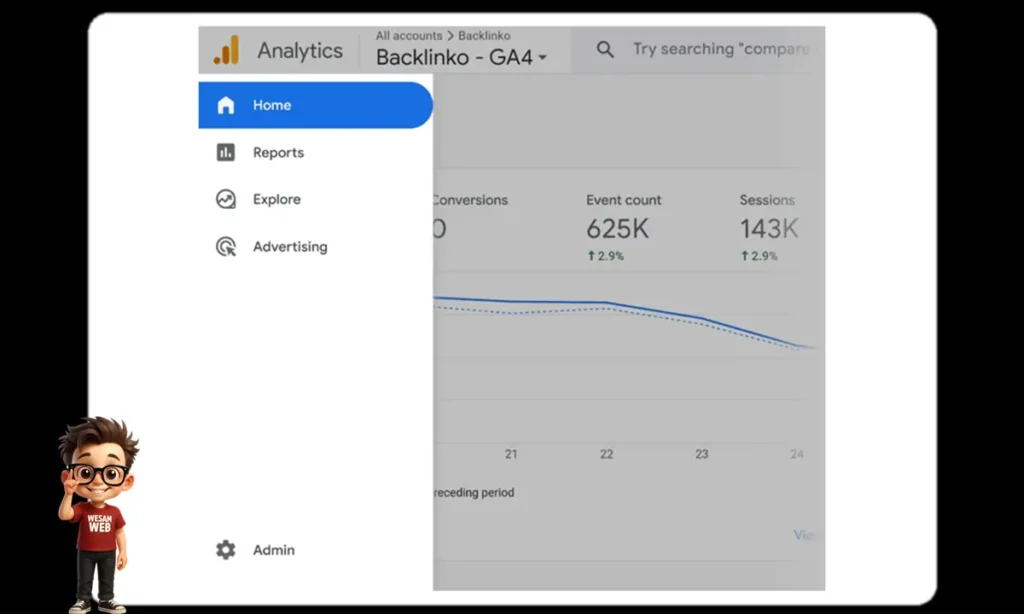
الصفحة الرئيسية (Home): هذه هي أول صفحة تراها بعد تسجيل الدخول إلى إحصاءات Google 4 ويتم عرضها افتراضيًا. تقدم لك الصفحة الرئيسية نظرة عامة على التقارير الرئيسية. كما أن هذه الصفحة قابلة للتخصيص، حيث يمكنك إضافة عناصر ويدجت (Widgets) مختلفة فيها وفقًا لاحتياجاتك.
التقارير (Reports): يقدم هذا القسم بيانات حول حركة مرور الموقع ونشاط المستخدمين. تتضمن هذه المعلومات إجراءات المستخدمين، ومستوى تفاعلهم، ومصادر الزيارات، ومقاييس التحويل.
استكشاف (Explore): في هذا القسم يمكنك إنشاء تقارير مخصصة ومخططات بيانات حسب احتياجاتك الخاصة.
الإعلان (Advertising): يعرض هذا القسم التقارير المتعلقة بـ نسب التحويل (Attribution). هنا يمكنك رؤية البيانات التي توضح كيف تؤدي القنوات المختلفة إلى تحويل المستخدمين.
الإدارة (Admin): في هذا القسم يمكنك الوصول إلى إعدادات حسابك وتكوينها.
الصفحة الرئيسية (Home)
يبدأ الشريط الجانبي بخيار «الرئيسية (Home)». أدناه يمكنك رؤية لقطة شاشة للوحة التحكم الافتراضية التي تظهر لك.
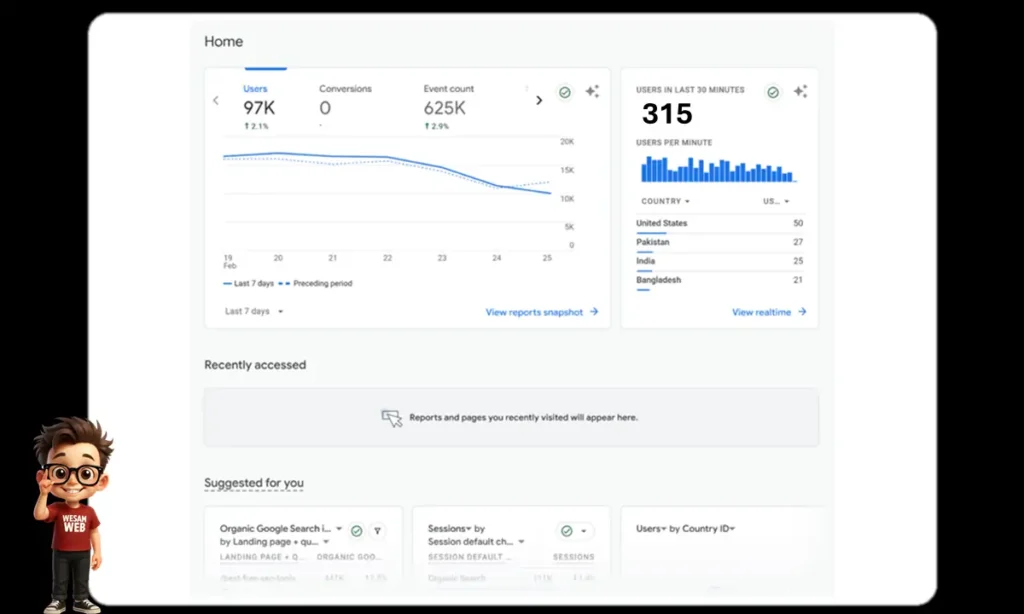
في هذا القسم يمكنك رؤية ما يلي:
- المستخدمون (Users): عدد زوار الموقع الإلكتروني.
- التحويلات (Conversions): عدد المرات التي نفذ فيها المستخدمون الإجراء المطلوب (مثل شراء، تسجيل، إلخ).
- عدد الأحداث (Event count): عدد المرات التي حدث فيها حدث محدد على موقعك الإلكتروني (مثل النقر على زر معين).
- الجلسات (Sessions): إجمالي عدد الزيارات التي تمت خلال فترة زمنية محددة.
بشكل افتراضي، تم تعيين هذه المقاييس لعرض بيانات الـ ٧ أيام الماضية. ومع ذلك، يمكنك تغيير هذه الفترة الزمنية من الجزء الموجود في الأسفل على اليسار من الصفحة.
في البطاقة الموجودة على اليمين، ستشاهد عدد المستخدمين خلال الـ ٣٠ دقيقة الماضية.
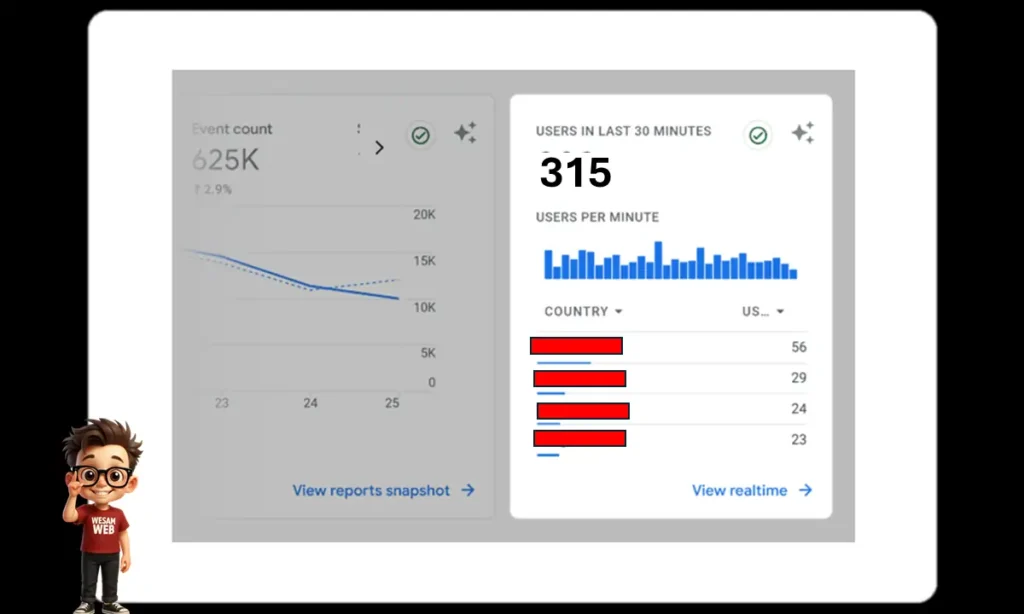
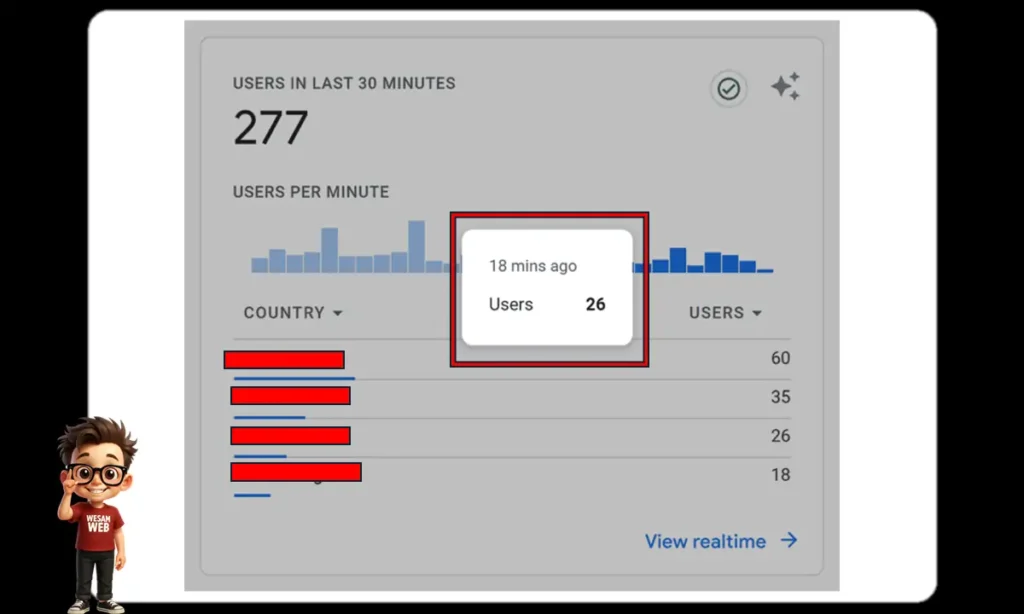
على غرار مقياس موقع الويب الفعلي (Real-time) في Universal Analytics، يمثل كل عمود في هذا المخطط دقيقة واحدة من الـ ٣٠ دقيقة الماضية.
عند تحويم مؤشر الفأرة فوق أحد الأعمدة، يمكنك رؤية العدد الدقيق للزوار الذين كانوا على موقعك في تلك اللحظة بالذات، على سبيل المثال منذ 18 دقيقة.
التقارير (Reports)
يعتبر قسم “التقارير (Reports)” القلب النابض لقدرات Google Analytics 4 التحليلية. هذا هو المكان الذي يمكنك فيه العثور على بيانات حركة المرور الخاصة بموقعك الإلكتروني أو تطبيقك.
للوصول إلى قسم التقارير، يمكنك استخدام الخيار الموجود أسفل زر الرئيسية (Home). انقر على «التقارير (Reports)».
ستظهر لك الآن لوحة “لقطة التقارير (Reports snapshot)”.
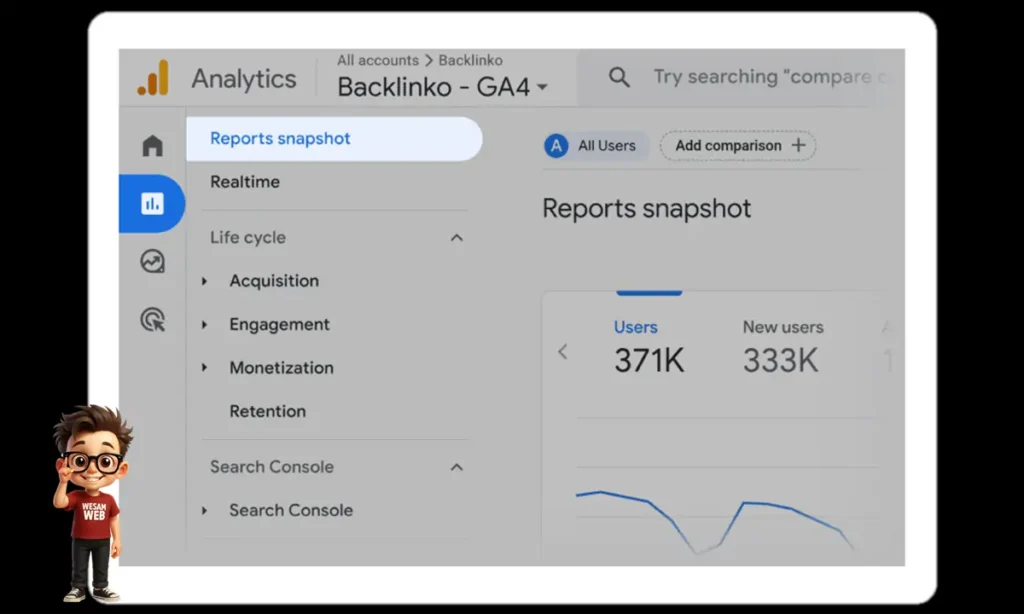
هذا العرض العام يشبه إلى حد كبير الصفحة الرئيسية (Home) التي ذكرناها أعلاه.
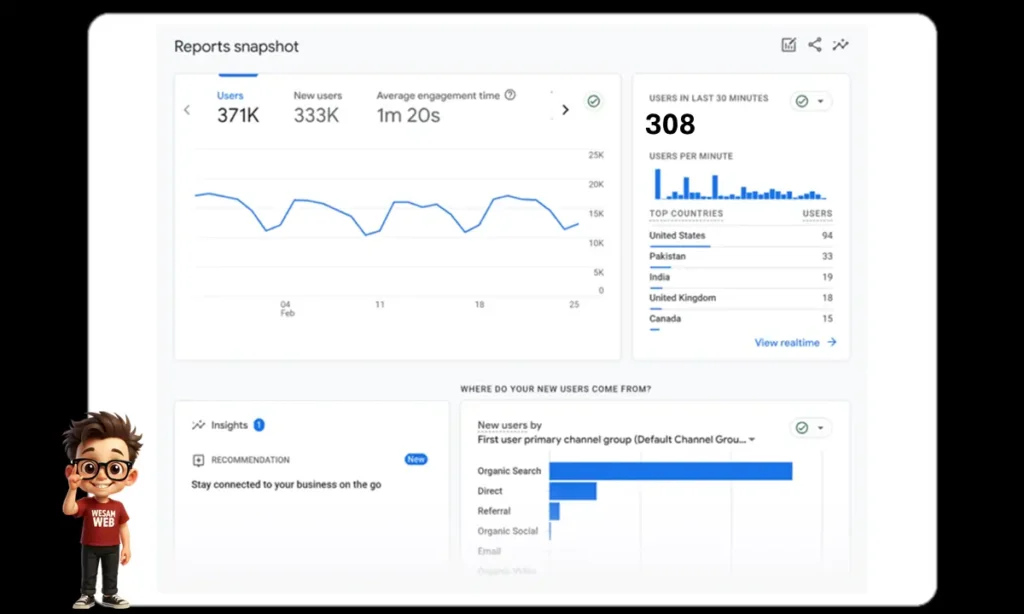
هذا القسم عبارة عن نظرة عامة مركزة على بياناتك. تم تصميم هذه النظرة العامة لمنحك وصولاً سريعًا إلى المقاييس والاتجاهات دون الحاجة إلى إنشاء أو مراجعة تقارير مخصصة.
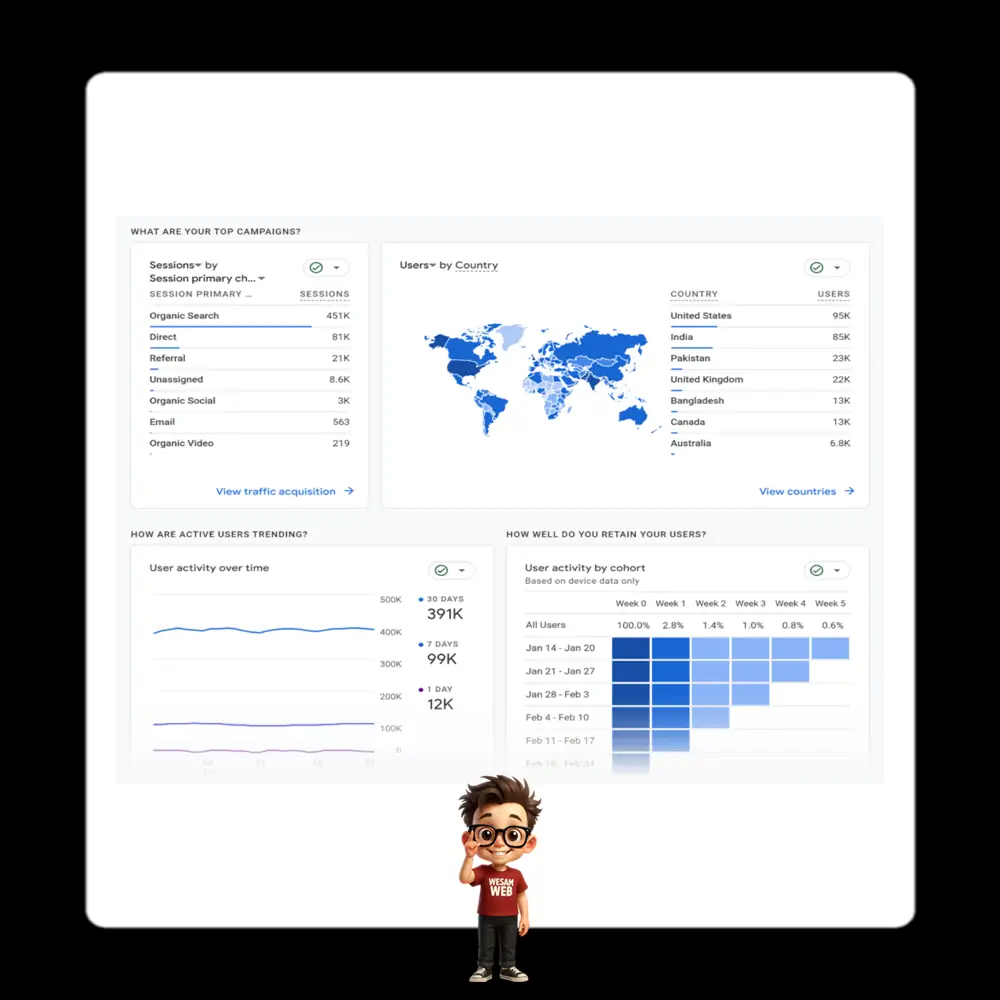
عند التمرير لأسفل الصفحة، سترى أيضًا لمحات عامة لتقارير أخرى مثل:
- أهم الأحداث (Top Events)
- أعلى التحويلات (Top Conversions)
- المنتجات الأكثر مبيعًا (Top Selling Products)
وغيرها.
البيانات الفورية (Real-time)
ضمن قسم “التقارير (Reports)”، ستجد أيضًا تقرير “البيانات الفورية (Real-time)”.
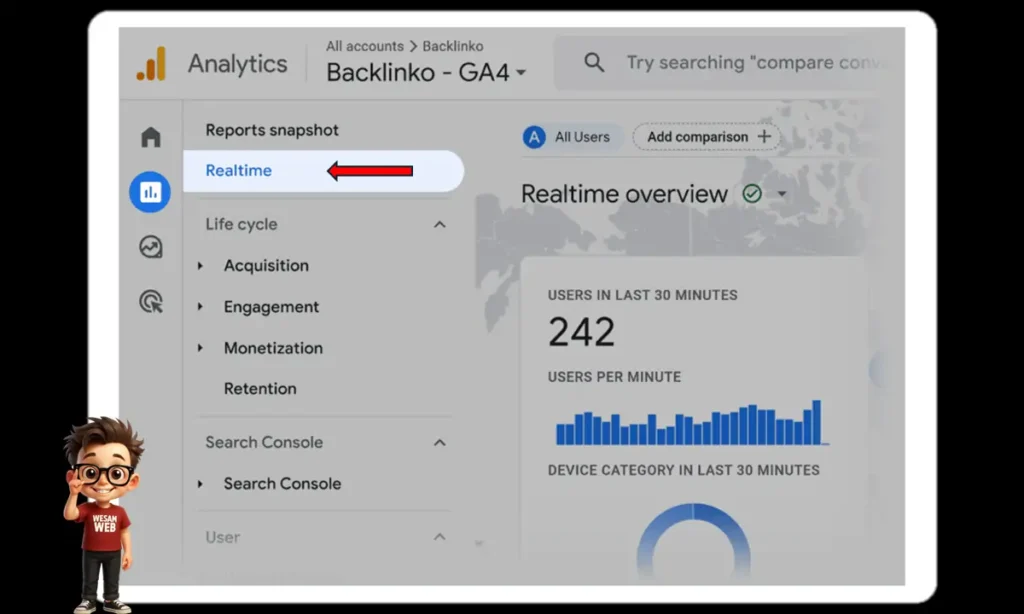
عند النقر على هذا الخيار، تفتح نافذة تُظهر نشاط الزوار الذين يتصفحون موقعك الإلكتروني حاليًا (في الوقت الفعلي).
للوهلة الأولى، يمكنك رؤية نوع الأجهزة التي يستخدمها زوارك النشطون (هاتف محمول، لوحي، أو كمبيوتر).
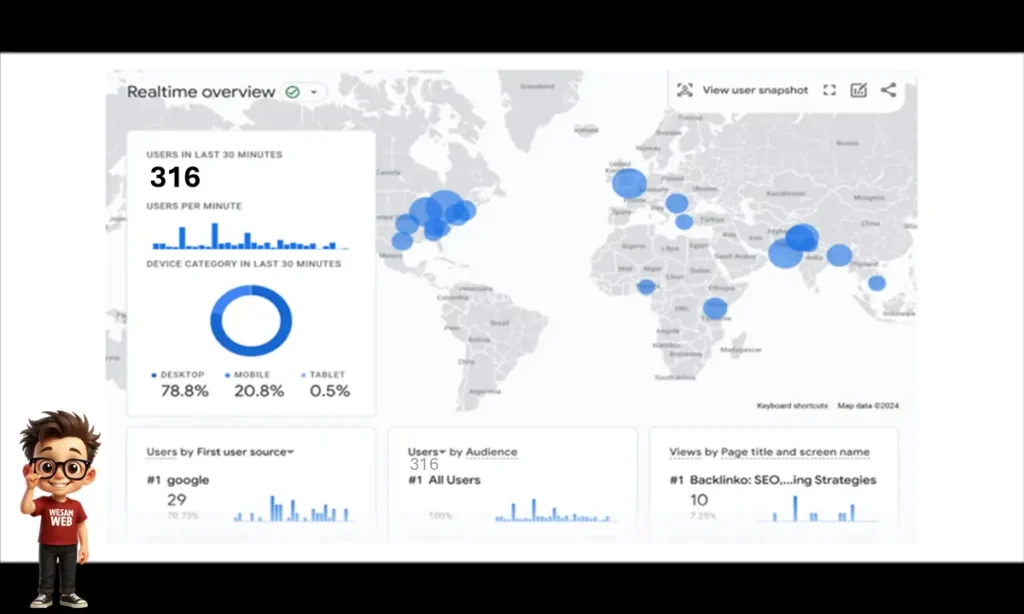
بالإضافة إلى مراقبة نشاط المستخدمين لحظة بلحظة، يتيح لك الخريطة العالمية في GA4 فحص الموقع الجغرافي لزوار موقعك الإلكتروني أو تطبيقك الحاليين. وهذا يمكنك من رؤية المناطق حول العالم التي يأتي منها زوارك في الوقت الفعلي.
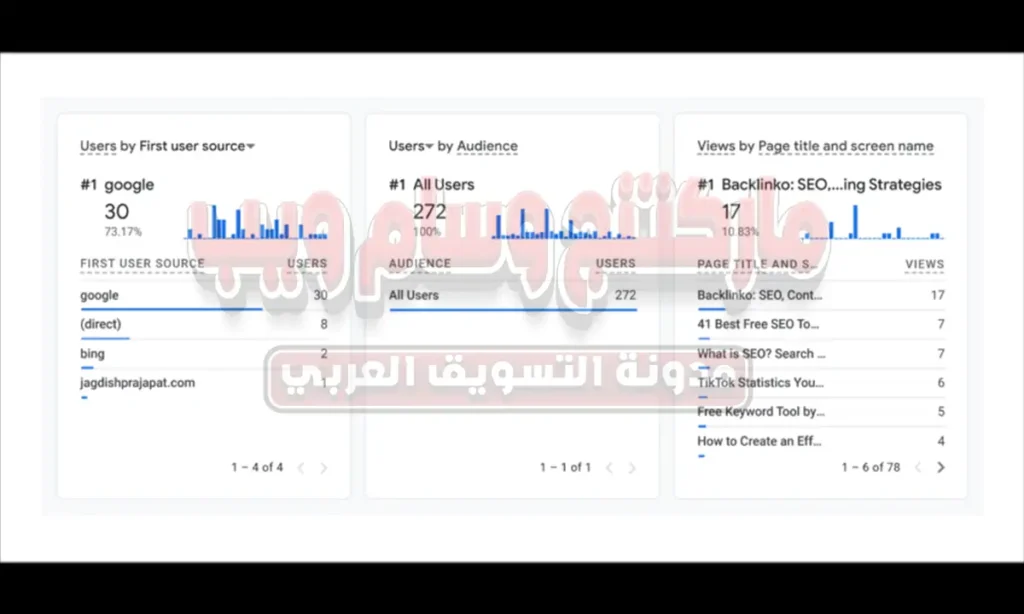
عند التمرير لأسفل، ستشاهد الأقسام التالية:
- المستخدمون حسب مصدر المستخدم الأول (Users by First user source): يظهر هذا القسم المكان الذي كان المستخدمون يبحثون فيه قبل وصولهم إلى موقعك الإلكتروني (مثل محركات البحث، الشبكات الاجتماعية، وما إلى ذلك).
- المستخدمون حسب الجمهور (Users by Audience): يقسم هذا القسم المستخدمين إلى شرائح أو مجموعات مختلفة بناءً على معايير قمت بتعيينها (مثل المستخدمين الجدد، المستخدمين المخلصين، المستخدمين من موقع جغرافي محدد، وما إلى ذلك).
- المشاهدات حسب عنوان الصفحة واسم الشاشة (Views by Page title and screen name): يُظهر هذا القسم الصفحات أو الشاشات التي يتم عرضها حاليًا.
دورة الحياة (Life Cycle)
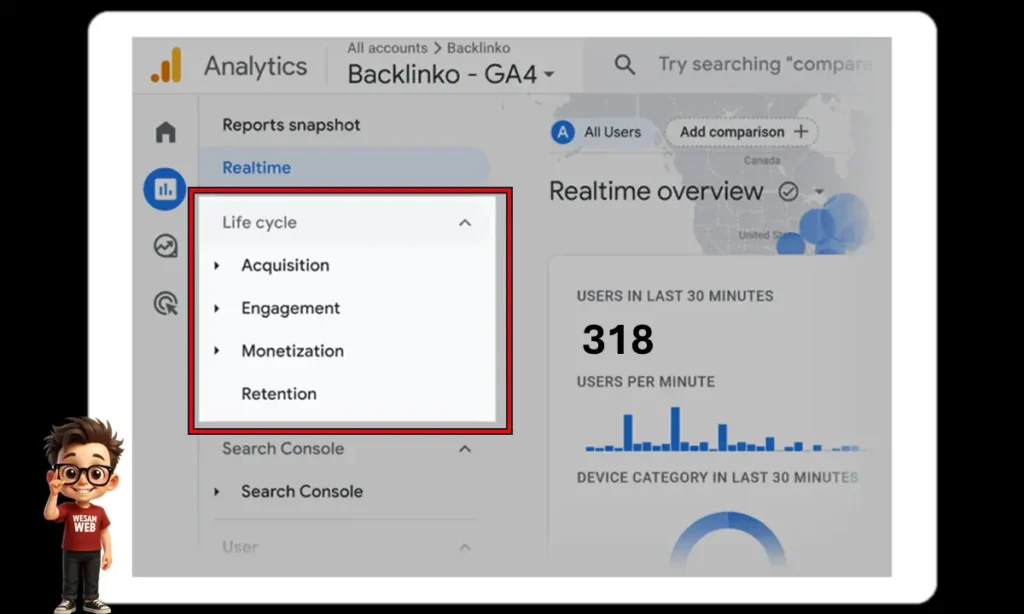
أسفل تقارير البيانات الفورية (Real-time)، ستجد قسم دورة الحياة (Life Cycle). يتضمن هذا القسم أربعة تقارير رئيسية:
- اكتساب المستخدمين (Acquisition)
- التفاعل والمشاركة (Engagement)
- تحقيق الإيراد (Monetization)
- الاستبقاء (Retention)
دعنا نفحص كل قسم بمزيد من التفصيل.
اكتساب المستخدمين (Acquisition)
يساعدك قسم “تقارير اكتساب المستخدمين (Acquisition)” في GA4 على فهم كيفية وصول المستخدمين إلى موقعك الإلكتروني أو تطبيقك. ينقسم هذا القسم إلى ثلاث مجموعات فرعية:
١. النظرة العامة (Overview):
يقدم لك هذا القسم نظرة عامة على كيفية اكتساب المستخدمين. يمكنك هنا رؤية مقاييس مثل:
- إجمالي المستخدمين (Total users)
- المستخدمون الجدد (New users)
- عدد الجلسات (Sessions)
- معدل التحويل (Conversion rate)
عند التمرير لأسفل الصفحة، ستشاهد بيانات إضافية حول القنوات المختلفة التي يأتي منها زوارك (حركة المرور الخاصة بك).
٢. اكتساب المستخدمين (User acquisition):
يشرح هذا القسم كيفية اكتساب المستخدمين بتفصيل أكبر. يمكنك هنا رؤية:
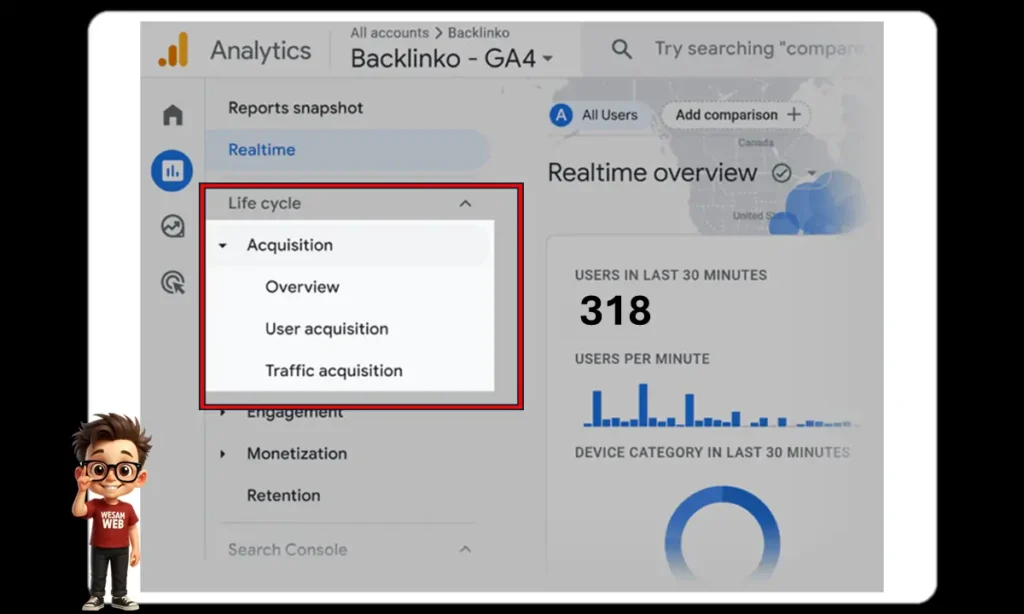
- قنوات اكتساب المستخدمين (مثل: محركات البحث، الشبكات الاجتماعية، إلخ).
- الحملات التسويقية (Campaigns)
- الكلمات المفتاحية (Keywords)
٣. اكتساب الزيارات (Traffic acquisition):
يركز هذا القسم على الزيارات الواردة إلى موقعك الإلكتروني أو تطبيقك. يمكنك هنا رؤية:
- مصادر الزيارات (مثل: الزيارات المباشرة، الزيارات المرجعية، زيارات البحث).
- تفاعل المستخدمين مع موقعك أو تطبيقك.
النظرة العامة (Overview) في Google Analytics 4
لمشاهدة نظرة عامة على اكتساب المستخدمين، اتبع الخطوات التالية:
- انقر أولاً على “اكتساب المستخدمين (Acquisition)”.
- ثم انقر على “النظرة العامة (Overview)”.
في هذا القسم، ستشاهد نظرة عامة على مقاييس اكتساب المستخدمين. هذه المقاييس مشابهة لتلك التي رأيتها في تقارير “الصفحة الرئيسية (Home)” و “لقطة التقارير (Reports snapshot)”.
بمعنى آخر، يمكنك في هذا القسم رؤية معلومات مثل:
- إجمالي المستخدمين (Total users)
- المستخدمون الجدد (New users)
- عدد الجلسات (Sessions)
- معدل التحويل (Conversion rate)
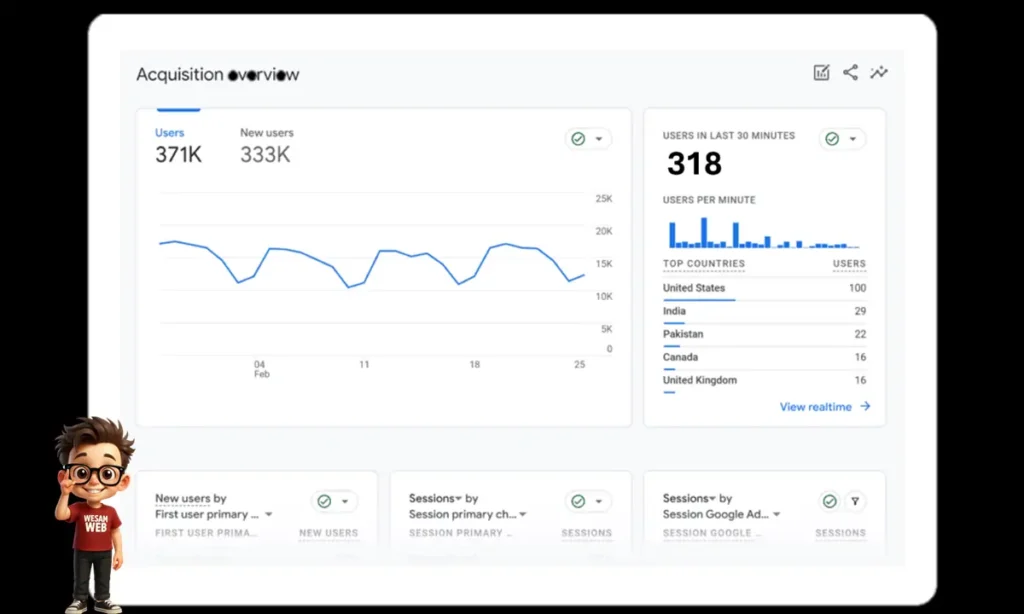
عند التمرير لأسفل الصفحة، ستشاهد بيانات إضافية حول القنوات المختلفة التي يأتي منها زوارك (حركة المرور الخاصة بك).
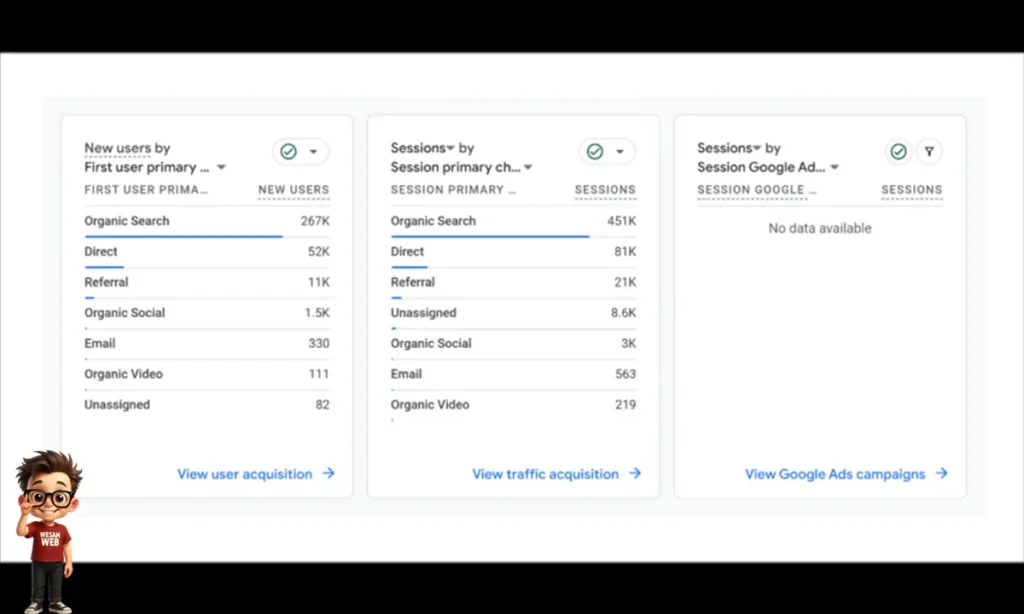
اكتساب المستخدمين (User Acquisition)
يقدم لك قسم “اكتساب المستخدمين (User Acquisition)” معلومات أكثر تفصيلاً عن المستخدمين. يساعدك هذا القسم على فهم القنوات التي تقود أكبر قدر من الزيارات (الحركة) إلى موقعك الإلكتروني أو تطبيقك.
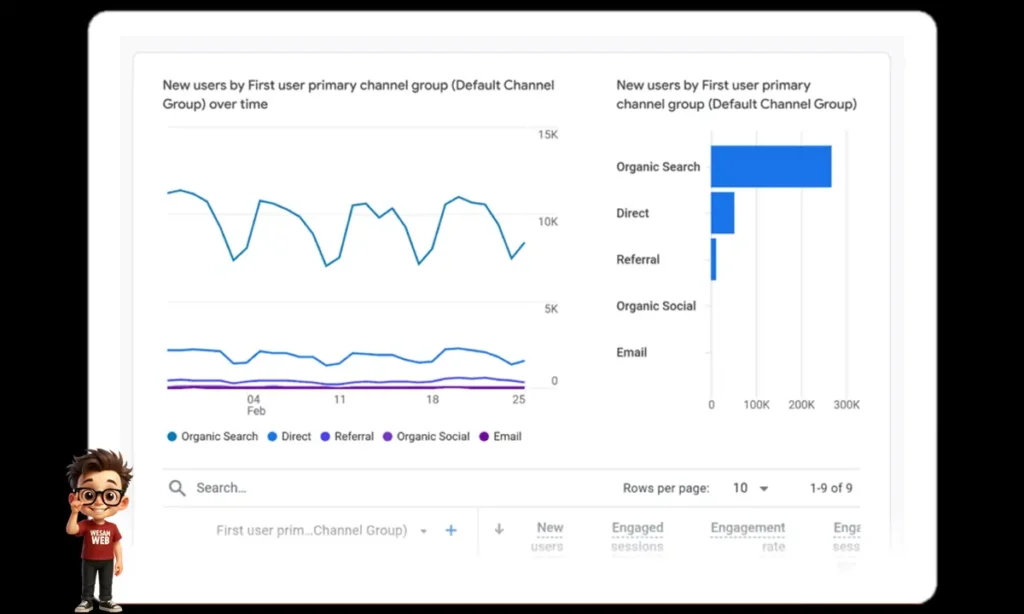
كما يمكنك من معرفة ما إذا كانت حركة مرور موقعك تأتي بشكل أساسي من البحث العضوي (Organic Search)، أم الشبكات الاجتماعية (Social)، أم الزيارات المباشرة (Direct)، وغيرها من المصادر.
باختصار، يساعدك هذا القسم على:
- ضبط استراتيجياتك التسويقية بشكل أكثر فعالية.
- تحديد المصادر التي تحقق أعلى عائد على الاستثمار (ROI).
اكتساب الزيارات (Traffic Acquisition)
يركز قسم “اكتساب الزيارات (Traffic Acquisition)” على كيفية وصول المستخدمين إلى موقعك في كل جلسة زيارة على حدة. يتجاوز هذا القسم الزيارة الأولى للمستخدم ويتتبع مصادر كل جلسة. وهذا يسمح لك برؤية ما إذا كانت المصادر نفسها تُجذب زيارات متكررة باستمرار أم لا.
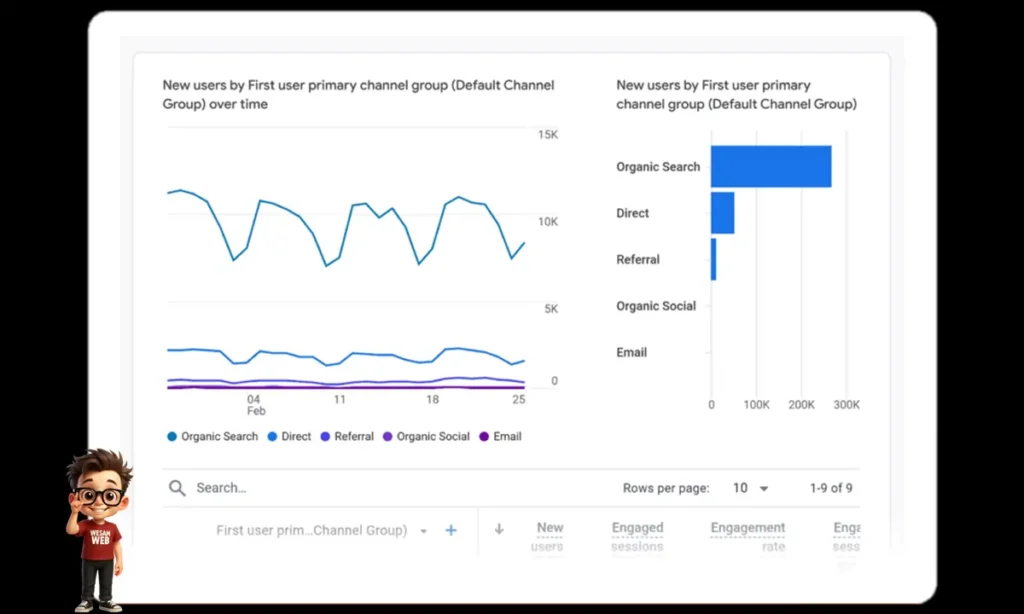
بمعنى آخر، يساعدك قسم اكتساب الزيارات على فهم:
- من أين يأتي المستخدمون إلى موقعك في كل زيارة (مثال: محركات البحث، الشبكات الاجتماعية، حملات البريد الإلكتروني، إلخ).
- ما إذا كانت مصادر الزيارات هي نفسها للزيارات الأولى والزيارات اللاحقة.
- أي استراتيجيات التسويق أكثر فعالية في تشجيع المستخدمين على زيارة موقعك بشكل متكرر.
قسم التفاعل (Engagement) في Google Analytics 4
يساعدك قسم “التفاعل (Engagement)” في Google Analytics 4 على فهم ما يفعله المستخدمون بعد دخولهم إلى موقعك الإلكتروني أو تطبيقك، وقياس مستوى تفاعلهم.
ينقسم هذا القسم إلى خمس مجموعات فرعية:
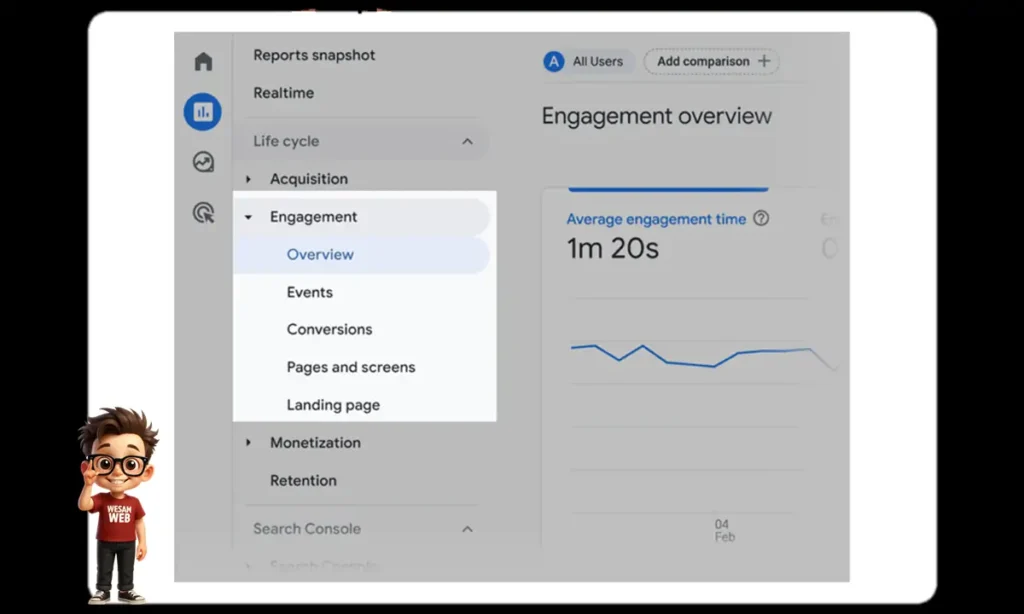
١. النظرة العامة (Overview): يقدم لك هذا القسم نظرة عامة على مستوى تفاعل المستخدمين. يمكنك هنا رؤية مقاييس مثل:
- إجمالي المستخدمين (Total users)
- عدد الجلسات (Sessions)
- متوسط مدة الجلسة (Average engagement time per session)
- عدد الأحداث (Event count)
٢. الأحداث (Events): يتتبع هذا القسم أحداثًا محددة يقوم بها المستخدمون في موقعك أو تطبيقك (مثل: النقر على زر، مشاهدة فيديو، تنزيل ملف، إلخ).
٣. التحويلات (Conversions): يتتبع هذا القسم إجراءات محددة يقوم بها المستخدمون في موقعك أو تطبيقك وتعتبرها تحويلات (مثل: شراء، تسجيل، إكمال نموذج، إلخ).
٤. الصفحات والشاشات (Pages & Screens): يفحص هذا القسم كيفية تفاعل المستخدمين مع صفحات أو شاشات مختلفة في موقعك أو تطبيقك (مثل: مدة الوقت في الصفحة، التمرير، النقر على الروابط).
٥. صفحة الهبوط (Landing page): يحلل هذا القسم أداء الصفحات التي يواجهها المستخدمون لأول مرة عند دخولهم إلى موقعك أو تطبيقك (مثل: معدل التحويل، معدل الارتداد).
الأحداث (Events)
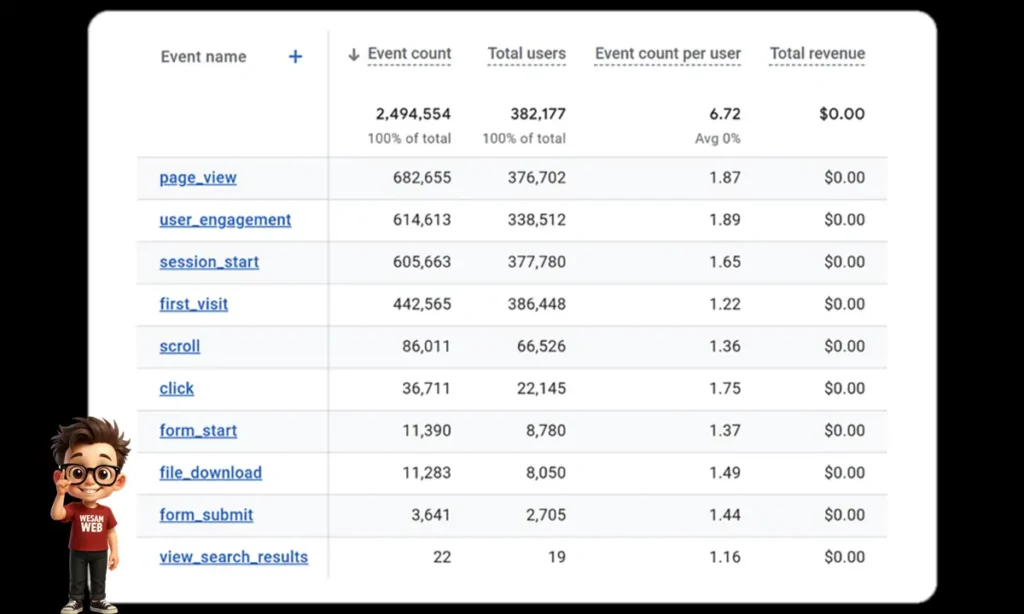
يعرض لك قسم “الأحداث (Events)” البيانات الخاصة بجميع الأحداث التي تقوم بتتبعها. هنا سترى تفاعلات المستخدم التي يتتبعها GA4 بشكل افتراضي كأحداث، بالإضافة إلى الأحداث التي قمت بتعريفها بنفسك (Custom Events).
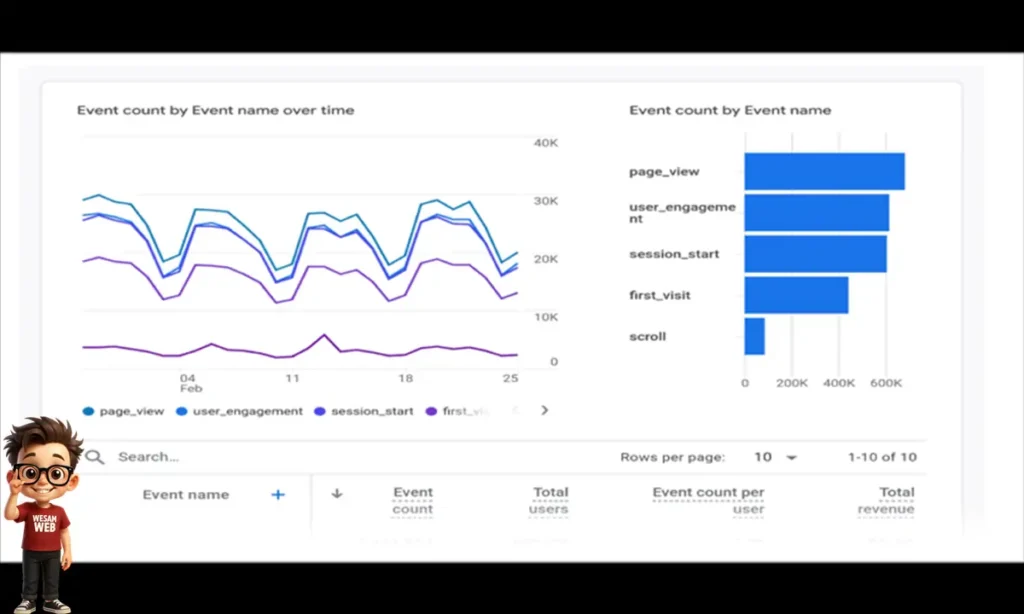
لرؤية قائمة أكثر تفصيلاً حول الأحداث التي تقوم بتتبعها، قم بالتمرير لأسفل الصفحة. عند النقر على أي من هذه الأحداث، ستتمكن من الحصول على معلومات أعمق حول ذلك التفاعل المحدد.
التحويلات في Google Analytics 4
يسمح لك قسم “التحويلات (Conversions)” في Google Analytics 4 بمشاهدة إجمالي عدد التحويلات التي حدثت خلال الفترة الزمنية المحددة.
التحويل يعني قيام المستخدم بإجراء مرغوب من قبلك. يمكن أن يشمل هذا الإجراء مجموعة واسعة من الأنشطة، بما في ذلك:
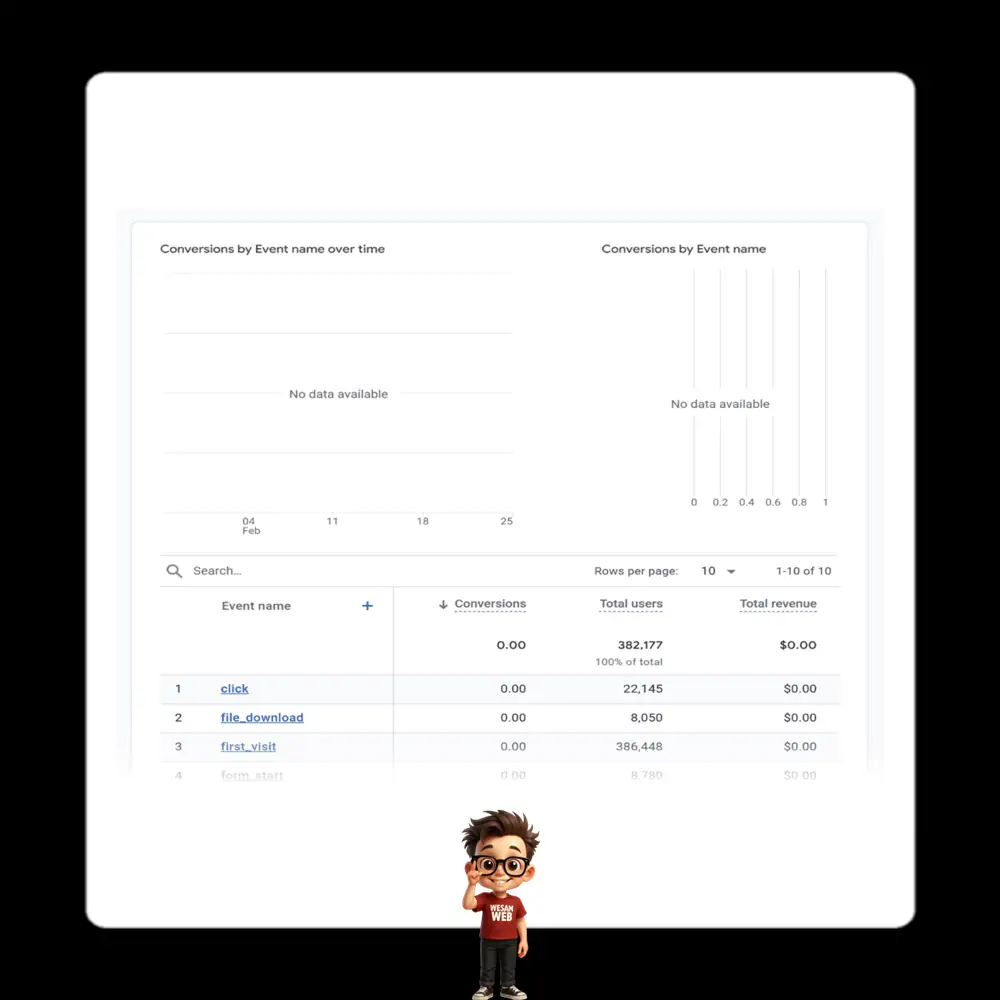
- إرسال نموذج (Form submission): استكمال وإرسال النماذج الموجودة على موقعك الإلكتروني أو تطبيقك.
- شراء (Purchase): إكمال عملية شراء وتأكيد طلب منتج أو خدمة.
- إجراءات رئيسية أخرى للمستخدم: يمكن اعتبار أي إجراء مهم يقوم به المستخدم على موقعك أو تطبيقك وله قيمة لنشاطك التجاري بمثابة تحويل (مثل تنزيل ملف، التسجيل في نشرة إخبارية، مشاهدة فيديو تعليمي، إلخ).
تسجل أحداث التحويل في GA4 بناءً على التعريفات التي تحددها أنت. يمكنك اعتبار أحداث مختلفة كتحويلات وتتبعها لقياس عائد استراتيجياتك التسويقية والأداء العام لموقعك أو تطبيقك.
كما يمنحك قسم التحويلات القدرة على:
- فهم اتجاهات معدل التحويل وتغيراتها بمرور الوقت.
- تحديد مصادر الحركة المرورية التي تؤدي إلى التحويل.
- تقييم أداء الحملات التسويقية في تحقيق التحويلات.
- اكتشاف الصفحات أو الميزات في موقعك أو تطبيقك التي لديها أعلى معدلات التحويل.
باستخدام هذه المعلومات القيمة، يمكنك تحسين استراتيجياتك لزيادة معدل التحويل، وبالتالي متابعة أهدافك التسويقية والتجارية بنجاح أكبر.
الصفحات والشاشات (Pages & Screens)
لتفهم كيفية تفاعل المستخدمين مع صفحات موقعك الإلكتروني أو شاشات تطبيقك، توجه إلى قسم “الصفحات والشاشات (Pages & Screens)”.
تساعدك البيانات في هذا القسم على فهم:
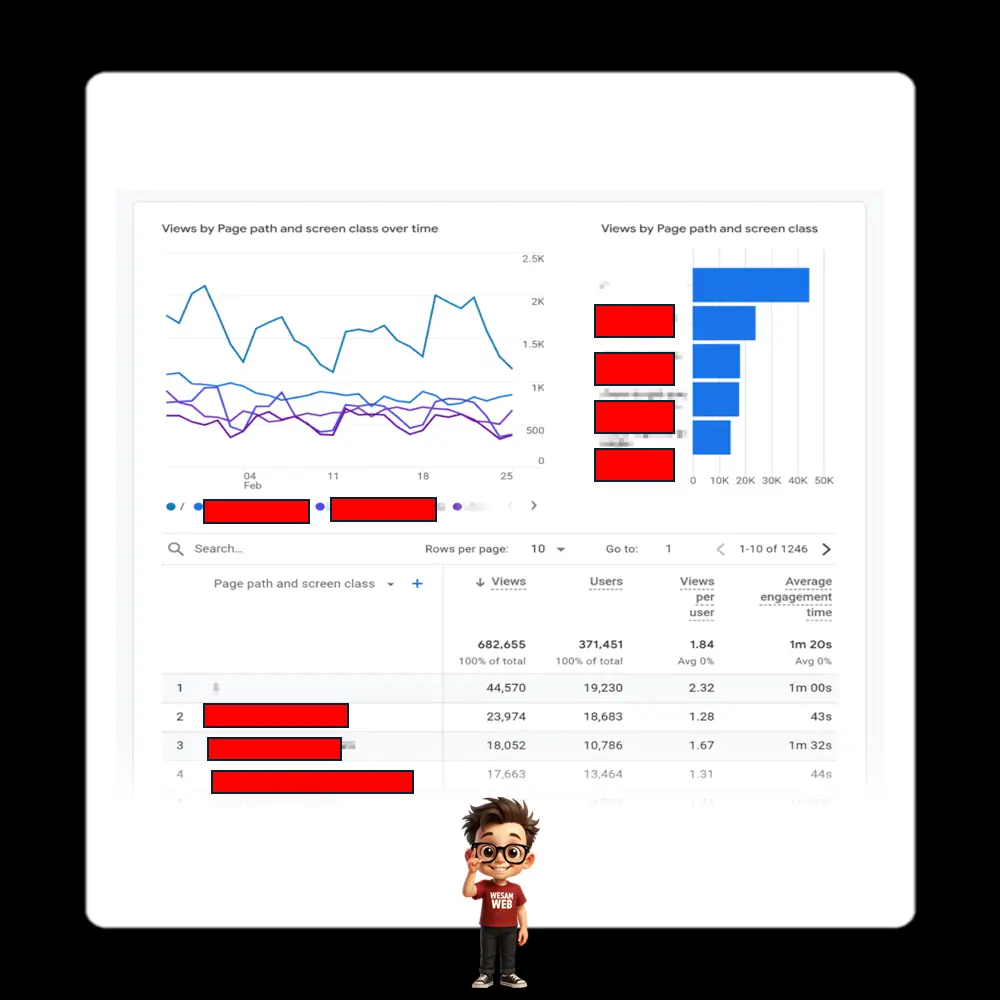
- مع أي محتوى يتفاعل المستخدمون أكثر: من خلال فحص عدد مشاهدات الصفحات أو الشاشات المختلفة، يمكنك تحديد الأجزاء الأكثر جذبًا لانتباه المستخدمين في موقعك أو تطبيقك.
- كيف يساهم هذا التفاعل في المسار العام للمستخدمين: يتيح لك تتبع تحركات المستخدمين عبر مسارهم فهم كيفية انتقالهم من صفحة أو شاشة إلى أخرى، وكيف يؤدي هذا المسار إلى تنفيذ الإجراءات التي تريدها.
على سبيل المثال، من خلال تحليل بيانات هذا القسم، يمكنك معرفة:
- هل يقرأ المستخدمون مقالات مدونتك بالكامل أم يتركونها بسرعة؟
- هل يمكن للمستخدمين العثور بسهولة على نماذج التسجيل في موقعك؟
- أي الصفحات أو الشاشات توجه المستخدمين نحو صفحة الشراء؟
بامتلاكك لهذه المعلومات، يمكنك:
- تحسين استراتيجية المحتوى وتصميم موقعك أو تطبيقك.
- إعادة تصميم الصفحات ذات الأداء الضعيف.
- إنشاء محتوى أكثر جاذبية للمستخدمين ويوجههم نحو اتخاذ الإجراءات المرغوبة.
صفحة الهبوط (Landing Page)
يقدم قسم “صفحة الهبوط (Landing Page)” في GA4 تقارير حول أول الصفحات التي يواجهها الزوار عند دخولهم إلى موقعك الإلكتروني. بمعنى آخر، يوضح لك هذا القسم أي الصفحات هي نقطة الدخول الأولية لزوار موقعك.
يمكن لبيانات هذا القسم مساعدتك على:
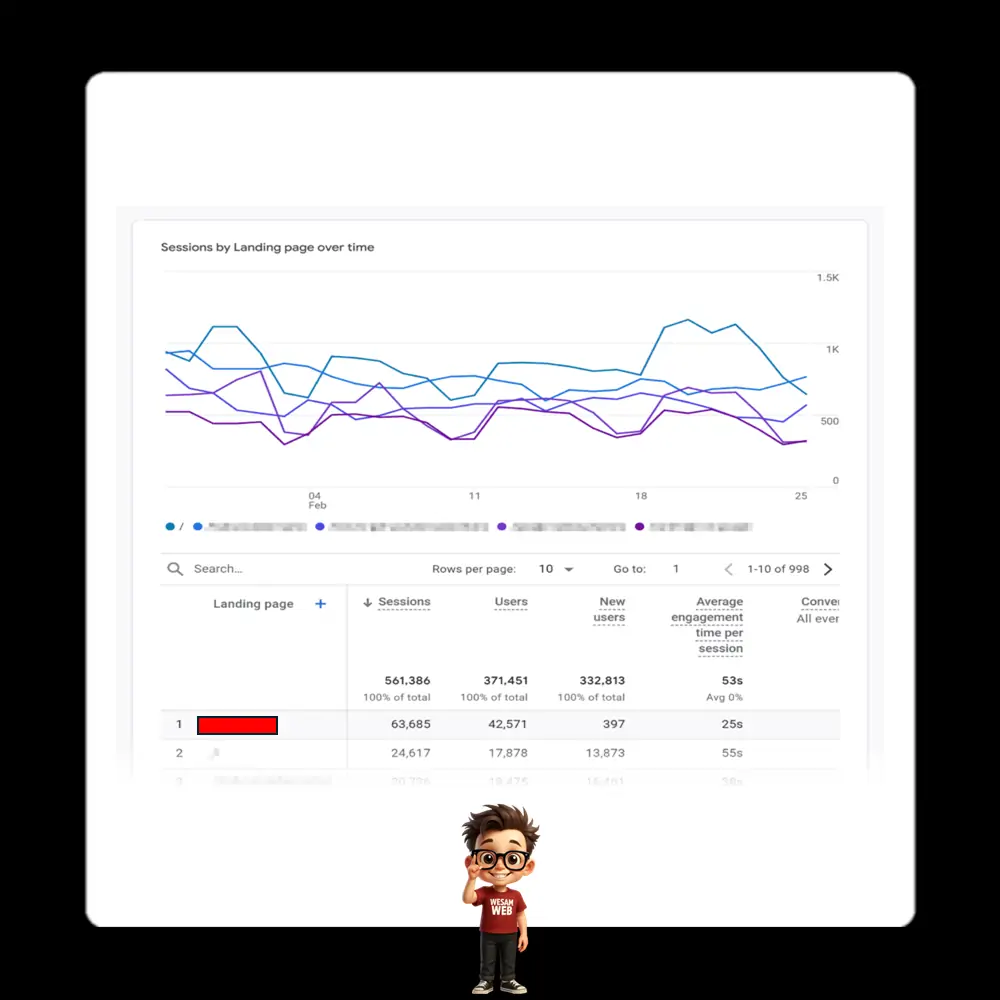
- فهم الصفحات الأكثر فعالية في جذب الزوار: من خلال تحديد الصفحات التي تستقبل أكبر قدر من الزيارات الواردة (Inbound Traffic)، يمكنك معرفة أي المحتويات أو الحملات التسويقية الخاصة بك كانت أكثر نجاحًا في جذب الجمهور.
- تقييم أداء الحملات التسويقية وجهود تحسين محركات البحث (SEO): يتيح لك فحص أداء الصفحات التي تعمل كصفحات هبوط لحملات تسويقية محددة أو كلمات مفتاحية معينة قياس مدى نجاح هذه الحملات وتحديد نقاط قوتها وضعفها.
تحقيق الإيراد (Monetization) في Google Analytics 4
يعتبر قسم “تحقيق الإيراد (Monetization)” في GA4 مفيدًا بشكل خاص لمواقع التجارة الإلكترونية والأعمال التي تحقق إيرادات من خلال موقعها الإلكتروني أو تطبيقها.
في هذا القسم، يمكنك الحصول على نظرة عامة شاملة على الإيرادات الناتجة عن موقعك أو تطبيقك. كما يقدم لك هذا القسم رؤى قيمة حول سلوك شراء المستخدمين.
باستخدام تقارير قسم تحقيق الإيراد، يمكنك:
- مشاهدة إجمالي الإيرادات عبر فترات زمنية مختلفة.
- مقارنة أداء قنوات البيع المختلفة (مثل: المبيعات عبر الموقع الإلكتروني مقابل المبيعات عبر تطبيق الجوال).
- تحديد المنتجات أو الخدمات الأكثر شيوعًا.
- اكتشاف الخطوات في عملية الشراء التي يتخلى عنها المستخدمون.
- فحص معدل التحويل في مراحل مختلفة من عملية الشراء.
- تحسين استراتيجياتك التسويقية والبيعية لزيادة الإيرادات.
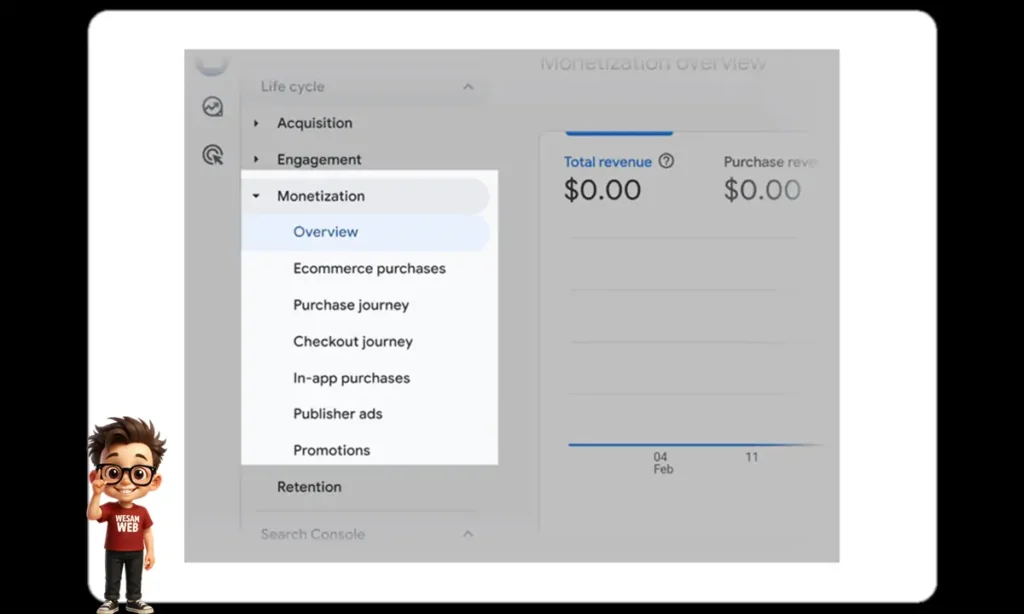
المجموعات الفرعية لتحقيق الإيراد (Monetization)
ينقسم هذا القسم إلى عدة مجموعات فرعية مهمة، كل منها يتناول جانبًا محددًا من عملية تحقيق الإيراد:
1. مشتريات التجارة الإلكترونية (E-commerce purchases): تركز هذه المجموعة الفرعية تحديدًا على معاملات الشراء عبر الإنترنت في موقعك أو تطبيقك. هنا يمكنك رؤية مقاييس مثل:
- إجمالي الإيرادات من المبيعات.
- إجمالي عدد المشتريات.
- متوسط قيمة الطلب.
- المنتجات الأكثر مبيعًا.
2. رحلة الشراء (Purchase journey): تفحص هذه المجموعة الفرعية الخطوات المختلفة التي يمر بها المستخدمون خلال عملية الشراء. تتيح لك هذه التقارير فهم النقاط التي يواجه فيها المستخدمون صعوبة ويتخلون عن عملية الشراء. تساعدك هذه المعلومات على تبسيط رحلة الشراء للمستخدمين وزيادة معدل التحويل.
3. رحلة الدفع (Checkout journey): تركز هذه المجموعة الفرعية تحديدًا على الخطوات النهائية لعملية الشراء، أي صفحات إتمام الطلب والدفع. بفحص هذه التقارير، يمكنك معرفة عدد المستخدمين الذين يتخلون عن الشراء في المراحل الأخيرة وتحديد الأسباب المحتملة لذلك. يمكن أن يؤثر تحسين صفحات الدفع بشكل كبير على معدل التحويل الخاص بك.
4. المشتريات داخل التطبيق (In-app purchases): إذا كان تطبيقك يحتوي على ميزة المشتريات داخل التطبيق، فإن هذه المجموعة الفرعية تساعدك على تحليل أداء هذا النوع من المشتريات. هنا يمكنك رؤية:
- إجمالي الإيرادات من المشتريات داخل التطبيق.
- العناصر القابلة للشراء الأكثر شيوعًا.
- معدل التحويل.
5. إعلانات الناشر (Publisher ads): تركز هذه المجموعة الفرعية على الإيرادات الناتجة عن عرض الإعلانات على موقعك أو تطبيقك. باستخدام هذه التقارير، يمكنك فهم الإعلانات ذات الأداء الأفضل وأي أقسام موقعك أو تطبيقك أكثر ملاءمة لعرض الإعلانات.
6. العروض الترويجية (Promotions): تساعدك هذه المجموعة الفرعية على تتبع أداء الحملات التسويقية والعروض الخاصة التي تنفذها لزيادة
أداة البحث (Search Console) في Google Analytics 4
لتحليل استعلامات البحث في Google Analytics 4، يجب أولاً إنشاء اتصال بين GA4 وحساب أداة مشرفي المواقع من جوجل (Google Search Console) الخاص بك. يمنحك هذا وصولاً إلى بيانات قيّمة حول كيفية ظهور موقعك في نتائج البحث وأدائه في صفحات نتائج محرك البحث (SERP).
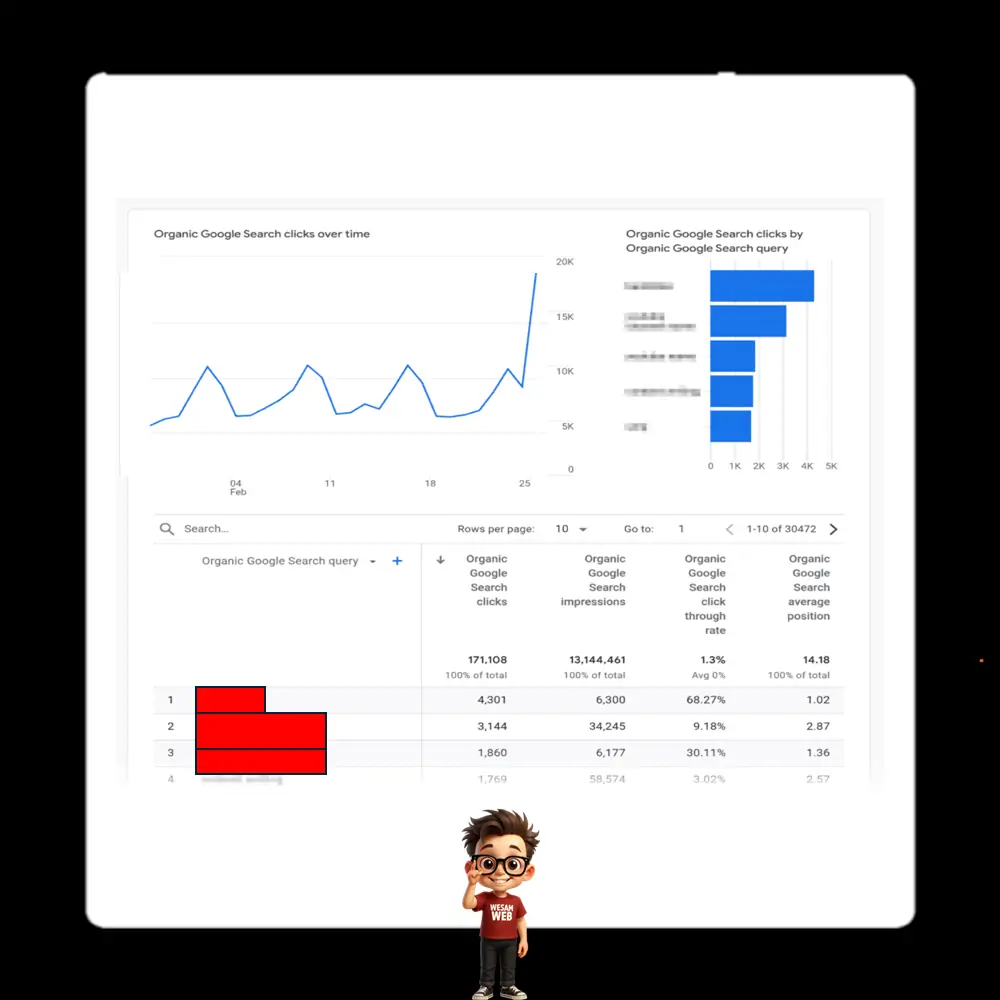
يتيح لك ربط هاتين الخدمتين:
- رؤية الكلمات المفتاحية التي يبحث عنها المستخدمون للعثور على موقعك.
- قياس أداء موقعك لكلمات مفتاحية محددة.
- تحديد عوامل تحسين محركات البحث (SEO) التي تؤثر على حركة المرور الواردة إلى موقعك.
- تحسين استراتيجية تحسين محركات البحث (SEO) الخاصة بك لتحسين ترتيب موقعك في نتائج البحث.
الاستكشاف (Explore)
يمنحك قسم “الاستكشاف (Explore)” في GA4 القدرة على إنشاء تقارير مخصصة تلبي احتياجاتك الخاصة. في حين أن التقارير الجاهزة في GA4 تقدم معلومات قيمة، إلا أنك تحتاج أحيانًا إلى الغوص بشكل أعمق في بياناتك للإجابة على أسئلة محددة.
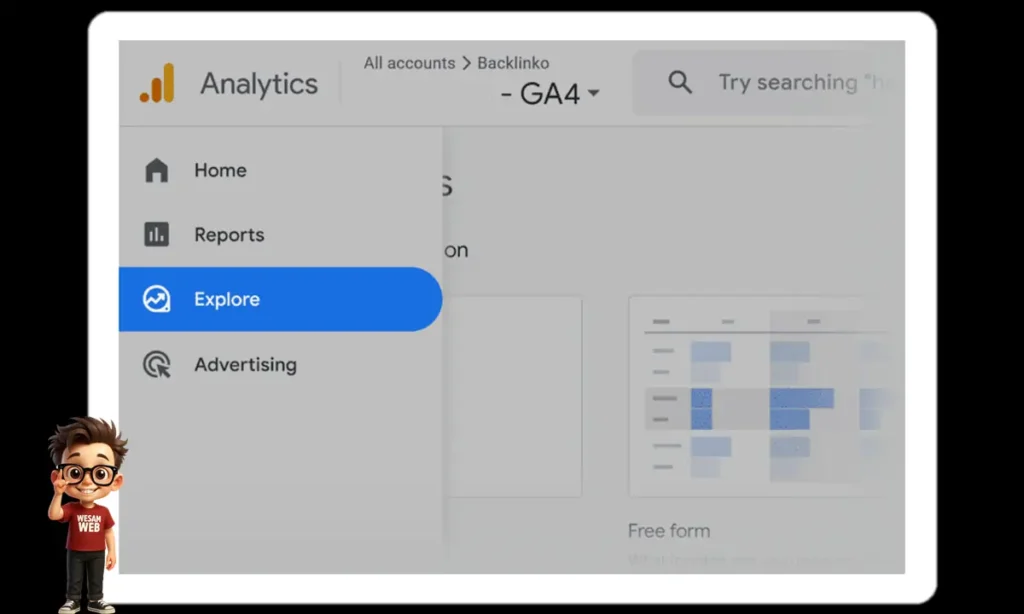
هنا يأتي دور قسم “الاستكشاف (Explore)” لمساعدتك. باستخدام هذا القسم، يمكنك:
- دمج بيانات مختلفة معًا (مثال: من أي دولة وأي جهاز دخل المستخدمون إلى الموقع، وأي الصفحات شاهدوا؟).
- إنشاء مقاييس مخصصة (مثال: الوقت المستغرق في قراءة مقالات المدونة).
- تطبيق مرشحات (فلاتر) قوية للتركيز على جزء محدد من بياناتك.
- عرض البيانات بصريًا باستخدام مخططات وجداول.
يمنحك قسم “الاستكشاف (Explore)” في إحصاءات Google القدرة على إنشاء تقارير مخصصة تناسب احتياجاتك الخاصة. في هذا القسم، لديك طريقتان لبناء التقارير:
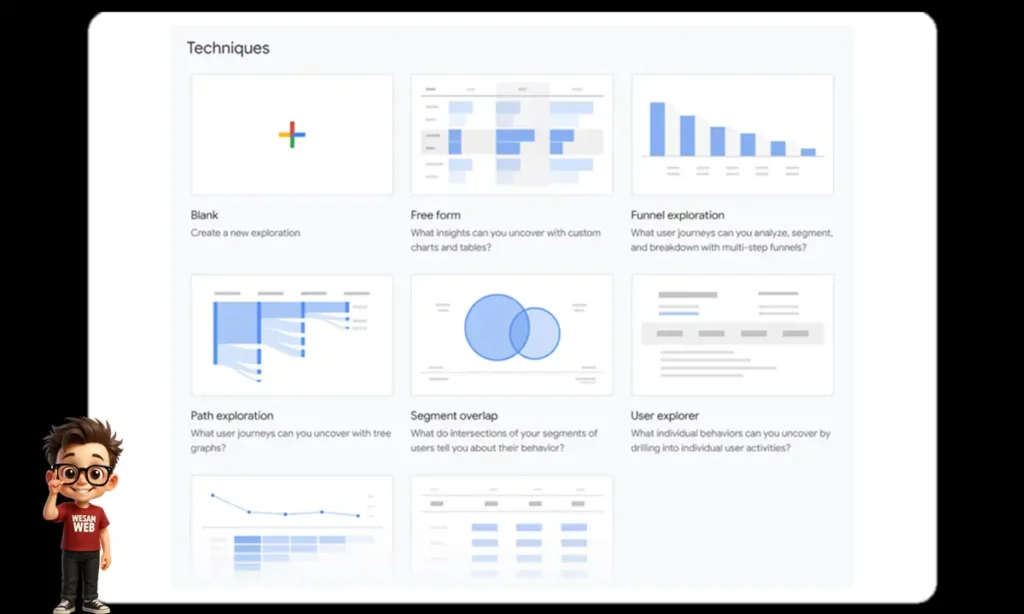
1. البدء من الصفر (Start from scratch):
تتيح لك هذه الطريقة بناء تقرير مخصص بالكامل. يمكنك دمج بيانات مختلفة، وتحديد مقاييسك الخاصة، وتطبيق المرشحات (الفلاتر) التي تريدها للوصول بدقة إلى البيانات التي تحتاجها.
2. استخدام معرض القوالب الجاهزة (Template gallery):
يقدم لك معرض القوالب (Template gallery) مجموعة من التقارير الجاهزة التي يمكنك استخدامها كنقطة بداية لبناء تقاريرك الخاصة. توفر لك هذه القوالب الوقت وتسهل عملية إنشاء التقارير. تتضمن بعض القوالب المتوفرة في المعرض:
- النموذج الحر (Free-form): يُعد هذا القالب مناسبًا للتحليلات المخصصة والمرنة. باستخدامه، يمكنك دمج أي نوع من البيانات وإنشاء تقرير مُخصص بالكامل.
- استكشاف القمع (Funnel exploration): يساعدك هذا القالب على رؤية مسار المستخدمين في موقعك أو تطبيقك بشكل مرئي. يتيح لك هذا التقرير فهم النقاط التي يواجه فيها المستخدمون صعوبة في القمع (Funnel) وتحسين تلك الأقسام لزيادة معدل التحويل.
- استكشاف المسار (Path exploration): يمنحك هذا القالب القدرة على تتبع وتمثيل المسارات التي يتخذها المستخدمون في موقعك أو تطبيقك. باستخدام هذا التقرير، يمكنك فهم ترتيب زيارة المستخدمين للصفحات المختلفة واستخدام هذه المعلومات لتحسين هيكل وتصميم موقعك أو تطبيقك.
- تداخل الشرائح (Segment overlap): يساعدك هذا القالب على مقارنة أداء شرائح المستخدمين المختلفة معًا. على سبيل المثال، يمكنك مقارنة أداء المستخدمين الجدد مع المستخدمين المخلصين لفهم سلوك كل مجموعة في موقعك أو تطبيقك.
الإعلان (Advertising)
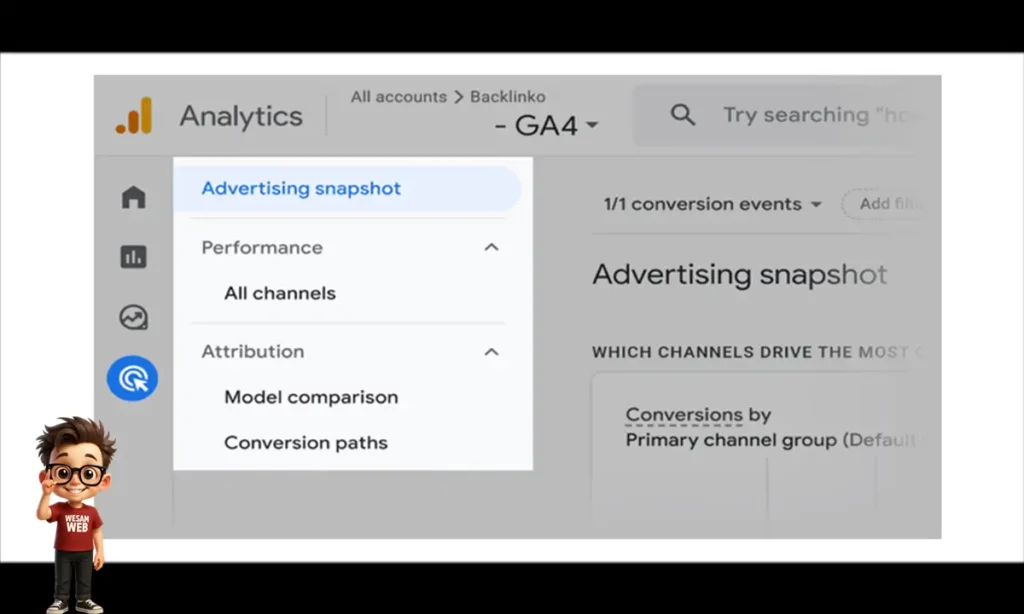
يسمح لك قسم “الإعلان (Advertising)” في GA4 بتحليل أداء إعلاناتك مباشرة إلى جانب بيانات موقعك الإلكتروني أو تطبيقك الأخرى. للاستفادة من إمكانيات هذا القسم، يجب عليك ربط حساب إعلانات جوجل (Google Ads) الخاص بك بـ إحصاءات Google.
عند ربط هاتين المنصتين، يمكنك:
- رؤية تأثير إعلاناتك مباشرة على الزيارات الواردة و معدل التحويل لموقعك أو تطبيقك.
- مقارنة أداء الحملات الإعلانية المختلفة مع بعضها البعض.
- تحديد الكلمات المفتاحية ومعايير الإعلان الأخرى التي تحقق أداءً أفضل.
- وضع استراتيجيات تحسين للحملات الإعلانية ذات الأداء الضعيف.
- أخيرًا، تخصيص ميزانيتك الإعلانية بشكل أكثر كفاءة وزيادة عائد الاستثمار (ROI).
بشكل عام، يساعدك قسم الإعلان في Google Analytics 4 على:
- اكتساب فهم أفضل لفعالية إعلاناتك.
- تحسين حملاتك الإعلانية لتحقيق نتائج أفضل.
- زيادة عائد الاستثمار (ROI) لإعلاناتك.
3 نصائح عملية لاستخدام Google Analytics 4 (GA4) في تحسين محركات البحث (SEO)
الآن وقد تعرفت على أقسام GA4 المختلفة، دعنا نرى كيف يمكننا استخدام هذه الأداة لتحليل أداء موقعك في تحسين محركات البحث (SEO). سنستعرض معًا ثلاث نصائح عملية:
1. رؤى أداء الكلمات المفتاحية (Keyword Performance Insights)
لتتمكن من مراجعة أداء الكلمات المفتاحية في GA4، يجب أولاً ربط أداة مشرفي المواقع من جوجل (Google Search Console) بحساب GA4 الخاص بك.
يؤدي ربط هاتين الخدمتين إلى الحصول على بيانات قيّمة حول:
- الكلمات المفتاحية التي يستخدمها المستخدمون للعثور على موقعك.
- أداء موقعك لتلك الكلمات المفتاحية.
للتوجه إلى تقرير أداء الكلمات المفتاحية، اتبع الخطوات التالية:
- انقر على “التقارير (Reports)”.
- ثم اضغط على “Search Console”.
- أخيرًا، انقر على “الاستعلامات (Queries)”.
سيظهر لك هذا التقرير:
- أي الكلمات المفتاحية استخدمها المستخدمون للعثور على موقعك.
- عدد النقرات التي تلقيتها لكل عبارة بحث.
- معدل النقر إلى الظهور (CTR) لكل عبارة بحث.
- أي صفحات موقعك ظهرت في نتائج البحث لكل عبارة.
بتحليل هذه البيانات، يمكنك تحسين استراتيجية تحسين محركات البحث الخاصة بك. على سبيل المثال، يمكنك:
- التركيز على الكلمات المفتاحية ذات حجم البحث العالي ومعدل النقر المنخفض، وتحسين محتواك لتحسين الترتيب.
- تحديد الصفحات التي تحقق ترتيبًا جيدًا لكلمات مفتاحية معينة، وإنشاء المزيد من المحتوى في نفس المجال بناءً عليها.
- اكتشاف كلمات مفتاحية جديدة يستخدمها المستخدمون للعثور على مواقع مماثلة، وإنشاء محتوى ذي صلة بتلك الكلمات المفتاحية.
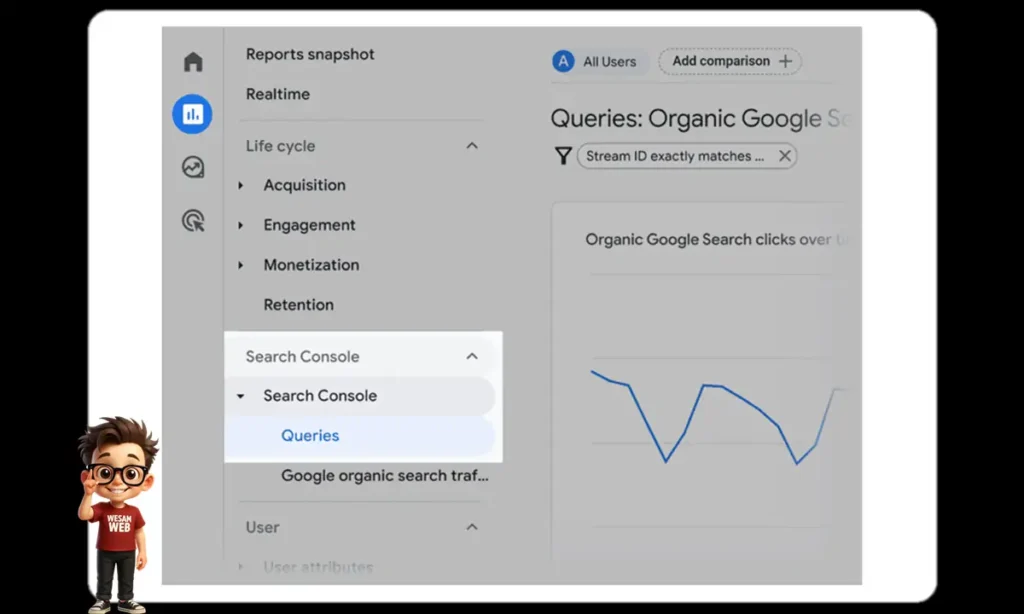
مراجعة أداء الكلمات المفتاحية في GA4
كما ذكر في القسم السابق، لمراجعة أداء الكلمات المفتاحية في GA4، يجب أولاً ربط أداة مشرفي المواقع من جوجل (Google Search Console) بـ GA4.
بعد ربط الخدمتين، وبالرجوع إلى تقرير أداء الكلمات المفتاحية (تم ذكر خطوات الوصول للتقرير في القسم السابق)، يمكنك الوصول إلى بيانات مختلفة حول أداء موقعك للكلمات المفتاحية المحددة.
تقدم لك بيانات نقرات البحث العضوية من جوجل (Organic Google Search clicks) معلومات في فئتين رئيسيتين:
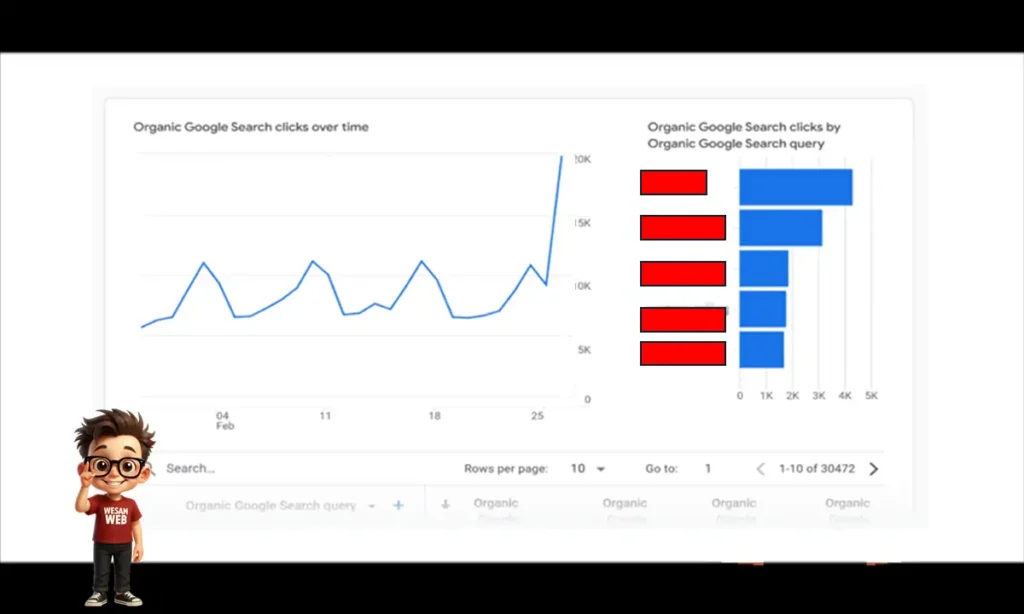
١. نقرات البحث العضوية من جوجل عبر الوقت (Organic Google search clicks over time):
- يظهر لك هذا الرسم البياني كيف تغير إجمالي عدد نقرات البحث العضوية من جوجل خلال الفترة الزمنية المحددة.
- يتيح لك تحليل هذا الرسم البياني فهم الاتجاه العام لحركة المرور العضوية لموقعك مع مرور الوقت، ومعرفة ما إذا كانت استراتيجيات تحسين محركات البحث الخاصة بك ناجحة في جذب الزوار من خلال البحث العضوي أم لا.
٢. نقرات البحث العضوية من جوجل حسب استعلام البحث العضوي (Organic Google Search clicks by Organic Google Search query):
- يظهر لك هذا الجدول عبارات البحث المحددة التي قادت المستخدمين إلى موقعك، وعدد النقرات لكل عبارة بحث.
- يتيح لك تحليل هذا الجدول تحديد العبارات المفتاحية المهمة التي تقود حركة المرور العضوية إلى موقعك، وتحسين استراتيجية تحسين محركات البحث الخاصة بك بناءً عليها.
كيف تحصل على قائمة بالكلمات المفتاحية العضوية
عند التمرير لأسفل في تقرير أداء الكلمات المفتاحية، ستصل إلى جدول يعرض قائمة بالكلمات المفتاحية العضوية. هذه هي العبارات الدقيقة التي استخدمها المستخدمون للعثور على موقعك في محرك بحث جوجل.
بالإضافة إلى قائمة الكلمات المفتاحية، يتضمن هذا الجدول مقاييس أخرى تساعد في فهم أداء موقعك لكل كلمة مفتاحية بشكل أفضل. هذه المقاييس هي:
- عدد مرات الظهور (Impressions): يوضح هذا الرقم عدد المرات التي ظهر فيها موقعك في نتائج البحث لعبارة مفتاحية محددة (حتى إذا لم ينقر المستخدم على نتيجة موقعك).
- معدل النقر إلى الظهور (Click-through rate – CTR): يوضح هذا الرقم نسبة مرات الظهور لعبارة مفتاحية معينة التي أدت إلى نقر المستخدم على موقعك (عدد النقرات مقسومًا على عدد مرات الظهور).
- موقع البحث (Search position): يوضح هذا الرقم متوسط الترتيب الذي ظهر فيه موقعك في نتائج بحث جوجل لعبارة مفتاحية محددة (كلما كان الرقم أصغر، كان الترتيب أفضل).
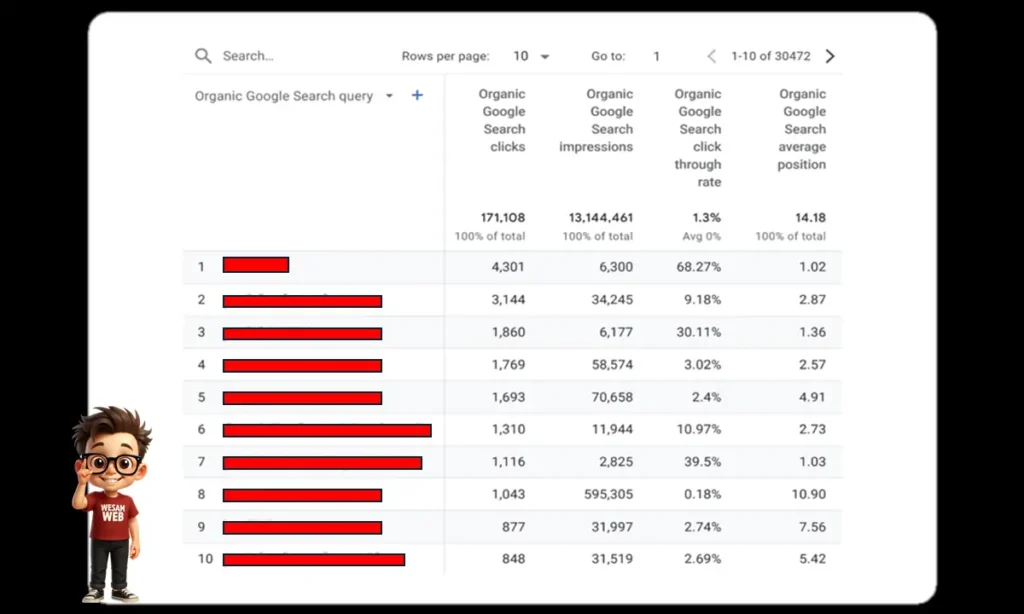
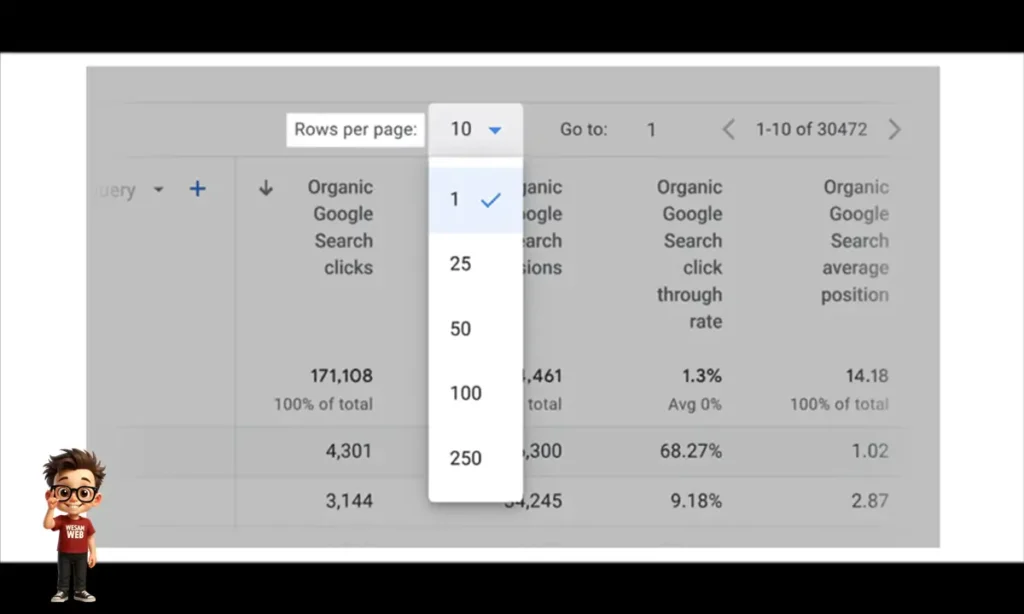
يعرض جدول الكلمات المفتاحية العضوية في GA4 افتراضيًا ١٠ عبارات فقط في كل صفحة. ولكن يمكنك ضبط هذا العدد وفقًا لاحتياجاتك. للقيام بذلك، ما عليك سوى النقر على السهم الصغير بجوار عبارة «عدد الصفوف في الصفحة (Rows per page)».
عند النقر على هذا السهم، ستظهر لك قائمة خيارات لتحديد عدد الكلمات المفتاحية المعروضة في كل صفحة (مثل 10، 25، 50، إلخ). باختيار الخيار المطلوب، يمكنك ضبط عدد الكلمات المفتاحية المعروضة في كل صفحة كما تريد.
2. التقارير القابلة للتخصيص (Customizable Reporting)
أحد التحسينات الملحوظة في GA4 هو القدرة على إنشاء تقارير قابلة للتخصيص.
لنفترض أنك تريد تخصيص تقرير “اكتساب الزيارات (Traffic Acquisition)” ليبدو مشابهًا للتقارير التي كنت تستخدمها في Universal Analytics.
تنفيذ هذا بسيط للغاية؛ فقط اتبع الخطوات التالية:
- انقر على “التقارير (Reports)”.
- ثم اضغط على “اكتساب المستخدمين (Acquisition)”.
- أخيرًا، انقر على “اكتساب الزيارات (Traffic Acquisition)”.
باتباع هذا المسار، تدخل إلى قسم تقرير “اكتساب الزيارات (Traffic Acquisition)” في GA4. الآن يمكنك تخصيص هذا التقرير وفقًا لاحتياجاتك الخاصة. على سبيل المثال، يمكنك:
- اختيار القنوات المحددة التي تريد رؤيتها (مثل: الزيارات العضوية، الزيارات المرجعية، زيارات الشبكات الاجتماعية، إلخ).
- اختيار المقاييس المحددة التي تريد رؤيتها (مثل: مشاهدات الصفحة، المستخدمون الجدد، متوسط الوقت في الصفحة، إلخ).
- تصفية البيانات بناءً على شرائح مستخدمين مختلفة (Segments) (مثال: المستخدمون الجدد مقابل المستخدمون المخلصون).
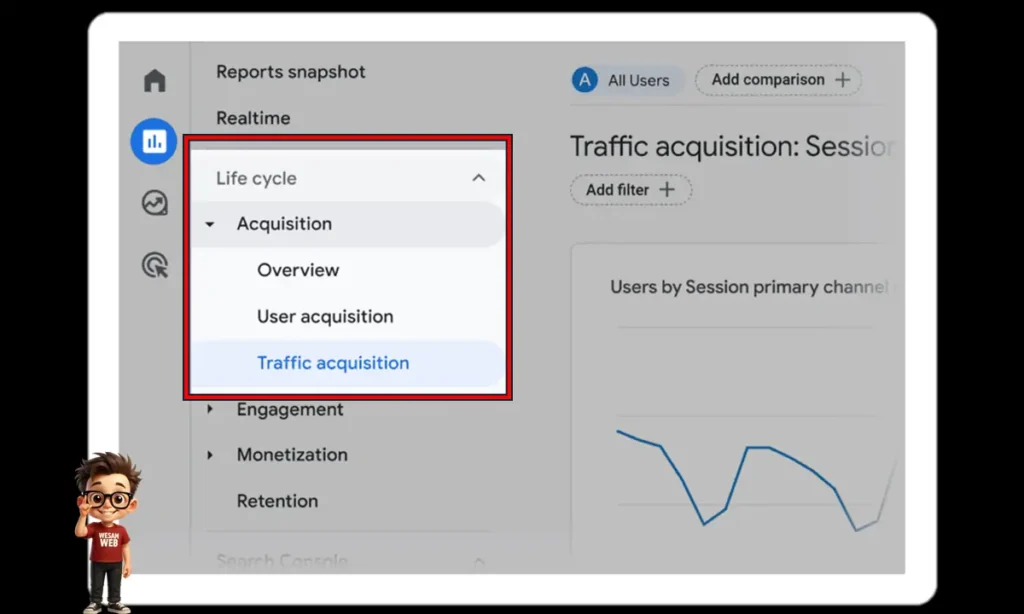
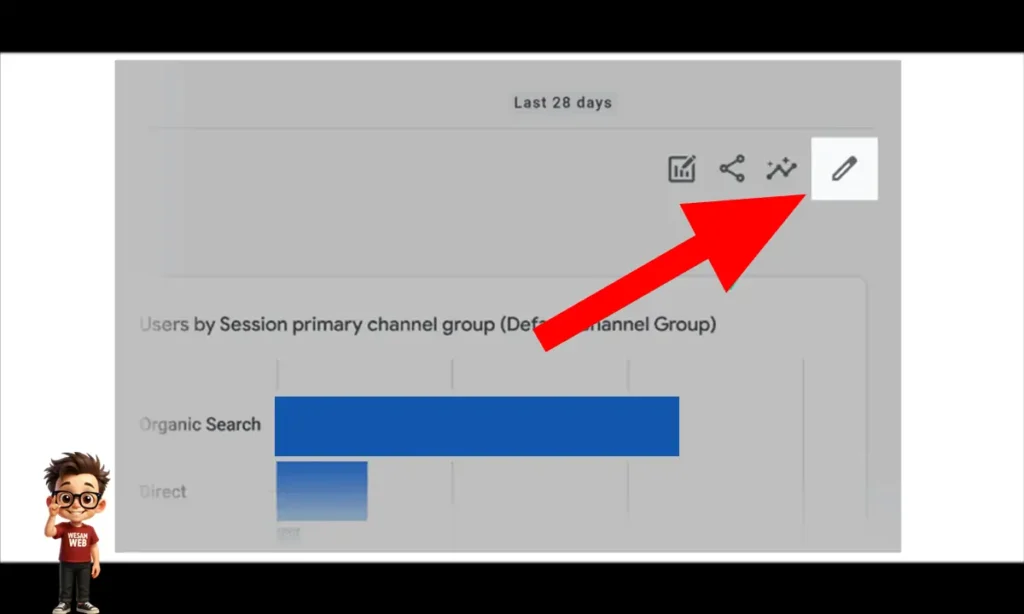
لنفترض الآن أنك قد دخلت إلى تقرير “اكتساب الزيارات (Traffic Acquisition)” في GA4. لكن هذا التقرير افتراضيًا قد لا يعرض جميع المعلومات التي تحتاجها. في مثل هذه الحالة، يمكنك استخدام ميزات التخصيص في GA4 لتعديل هذا التقرير ليناسب احتياجاتك.
لتحرير هذا التقرير (Modify this report)، تحتاج إلى ضبط الأبعاد الافتراضية (Default dimensions). وإليك خطوات القيام بذلك:
1. انقر على أيقونة “تخصيص التقرير (Customize Report)” الموجودة في الزاوية اليمنى العليا من الصفحة.
بالنقر على هذه الأيقونة، ستنتقل إلى قسم تخصيص التقرير، حيث يمكنك اختيار الأبعاد (Dimensions) و المقاييس (Metrics) التي تريدها لتحسين تقرير “اكتساب الزيارات (Traffic Acquisition)” بما يتناسب مع احتياجاتك الخاصة لتحليل تحسين محركات البحث (SEO).
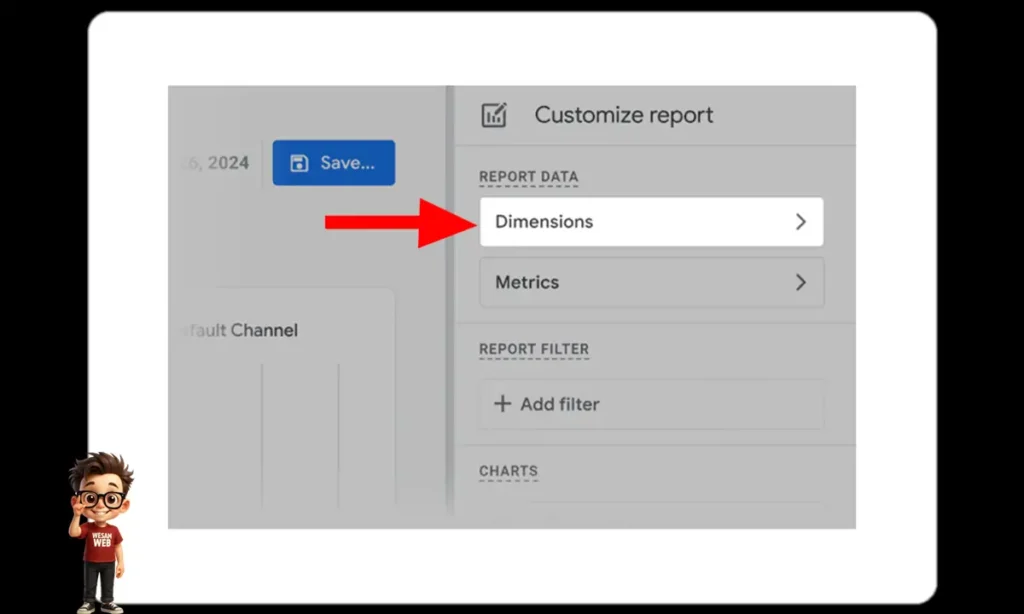
2. في قسم “تخصيص التقرير (Customize report)”، انقر على خيار “الأبعاد (Dimensions)”.
بعد النقر على خيار “الأبعاد (Dimensions)”، ستظهر لك قائمة بمختلف الأبعاد المتاحة. يمكنك اختيار الأبعاد التي تريدها من هذه القائمة ليتم عرضها في تقرير “اكتساب الزيارات (Traffic Acquisition)”.
على سبيل المثال، يمكنك اختيار أبعاد مثل “مصدر الزيارات (Traffic Source)”، أو “القناة (Channel)”، أو “الحملة (Campaign)”. هذا سيؤدي إلى تفصيل التقرير بناءً على هذه الأبعاد، بحيث تُعرض المعلومات الخاصة بكل قناة أو حملة بشكل منفصل.
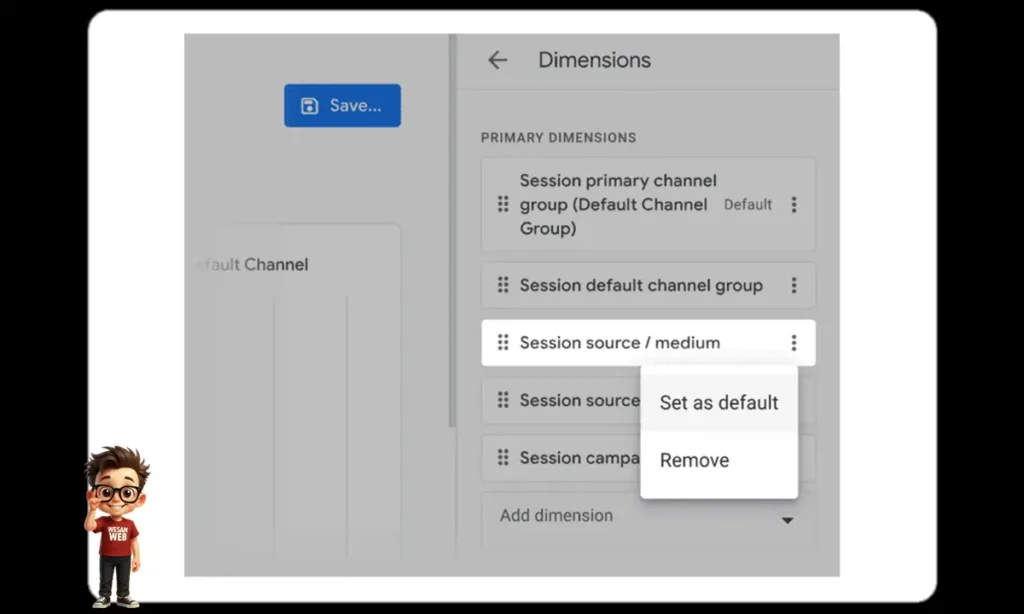
لتعيين بُعد كبعد افتراضي (Default dimension)، اتبع الخطوات التالية:
1. في قائمة الأبعاد، انقر على النقاط الثلاث العمودية الموجودة بجوار البُعد الذي تريده (في هذا المثال، البُعد الذي نريده هو “مصدر/وسيط الجلسة (Session source/medium)”).
2. عند النقر على هذه النقاط الثلاث، سيظهر قائمة صغيرة. من الخيارات الموجودة في هذه القائمة، اختر “تعيين كافتراضي (Set as default)”.
بعد تنفيذ هذه الخطوة، سيتم تعيين البُعد المحدد (مثل “مصدر/وسيط الجلسة (Session source/medium)” الذي يمثل مصدر ووسيط جلسة المستخدم) كبُعد افتراضي في تقرير “اكتساب الزيارات (Traffic Acquisition)”. هذا يعني أن التقرير سيكون مُفصلاً بناءً على هذا البُعد، وستُعرض البيانات بشكل منفصل لكل مصدر ووسيط للزيارات (حركة المرور).
هذا الإجراء يساعدك على تحليل أداء تحسين محركات البحث (SEO) لموقعك بدقة أكبر، عبر قنوات الزيارات المختلفة (بما في ذلك الزيارات العضوية).
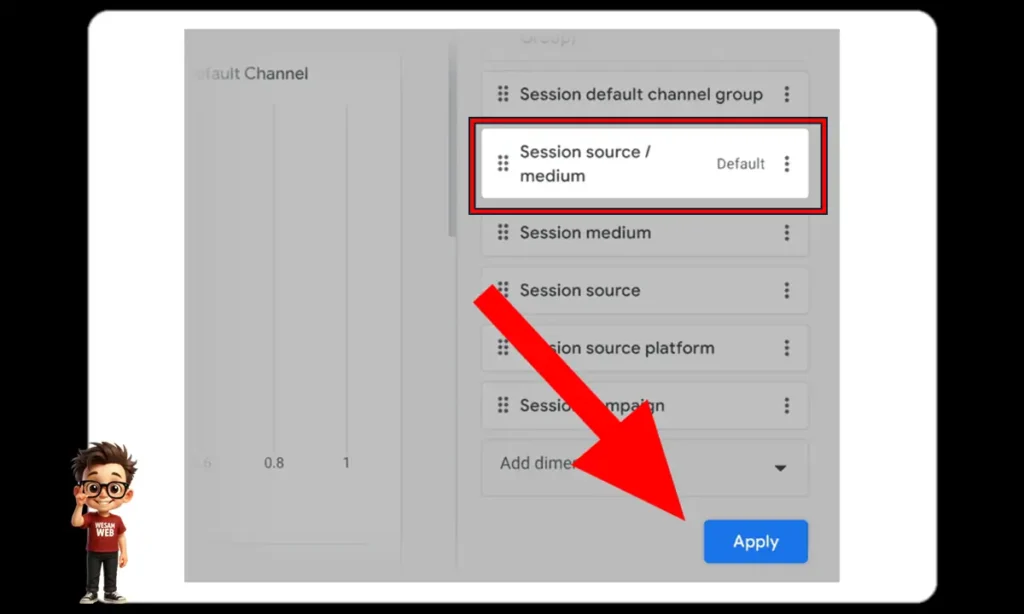
بعد اختيارك البُعد الافتراضي (Default dimension)، انقر على “تطبيق (Apply)”.
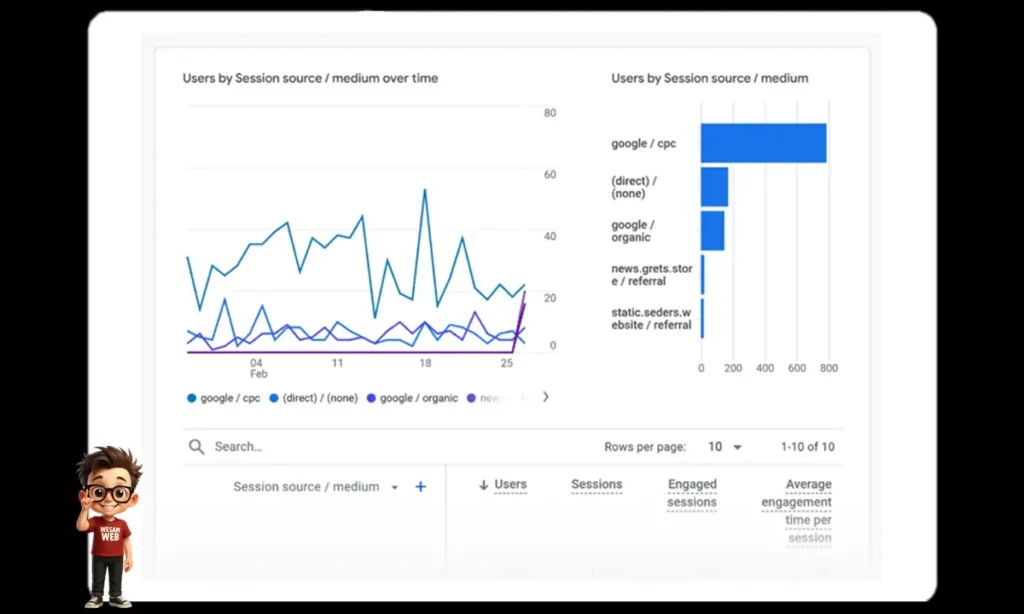
عند النقر على “تطبيق (Apply)”، يتم تحديث تقرير “اكتساب الزيارات (Traffic Acquisition)” وفقًا لإعداداتك. الآن يمكنك رؤية هذا التقرير وقد تم تفصيله استنادًا إلى البُعد الافتراضي الذي اخترته (في هذا المثال: “مصدر/وسيط الجلسة (Session source/medium)”).
هذا يتيح لك تحديد وتحليل بيانات الزيارات العضوية (Organic traffic) بسهولة ضمن هذا التقرير.
بإتمام هذه الخطوات، سيحصل تقرير “اكتساب الزيارات (Traffic Acquisition)” في GA4 على مظهر مألوف أكثر وأقرب إلى التقارير الموجودة في Universal Analytics (UA). هذا يسهل عليك العمل مع هذا التقرير وتحليل البيانات المتعلقة بتحسين محركات البحث (SEO) لموقعك بفعالية.
3. حفظ وتخزين التقارير المخصصة والوصول إليها (Saving and accessing your custom reports)
حتى الآن تعرفنا على طريقتين عمليتين لتحليل SEO باستخدام Google Analytics 4. الآن في القسم الثالث، سنتعلم معًا كيفية حفظ والوصول إلى التقارير المخصصة.
لنفترض أنك قد قمت بتكوين التقرير الذي تريده في GA4 باستخدام ميزات “تخصيص التقرير (Customize Report)”. الآن تريد حفظ هذا التقرير للوصول إليه بسهولة في المستقبل. لإجراء حفظ التقرير المخصص، اتبع الخطوات التالية:
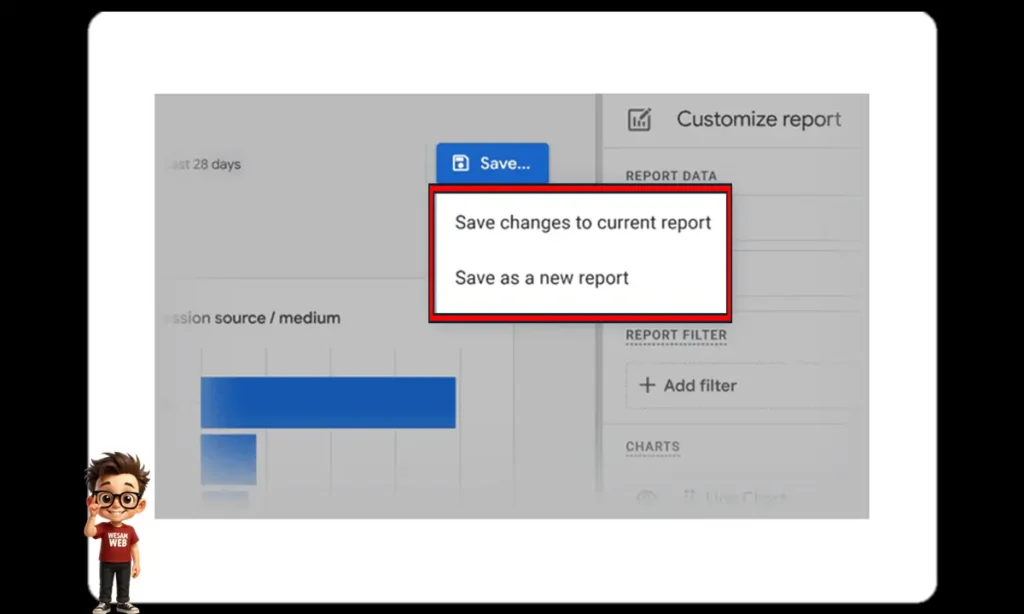
1. انقر على زر “حفظ (Save)” الموجود في الزاوية اليمنى العليا من الصفحة.
2. بعد النقر على “حفظ (Save)”، سيتم فتح نافذة صغيرة. في هذه النافذة، اختر الخيار “حفظ كتقرير جديد (Save as a new report)”.
بإكمال هذه الخطوات، يتم حفظ تقريرك المخصص مع الإعدادات المطلوبة، ويمكنك الوصول إليه بسهولة في المستقبل من قسم “التقارير (Reports)” في GA4. هذا يعني أنك لن تحتاج إلى تطبيق إعدادات مخصصة لتلك التقارير مرة أخرى في المرات القادمة، وستتمكن من الوصول إلى بياناتك المطلوبة ببضع نقرات فقط.
مزايا حفظ التقارير المخصصة:
- وصول سهل وسريع إلى التقارير المطلوبة.
- توفير الوقت.
- إمكانية تحديث التقارير دوريًا لتحليل اتجاهات أداء الموقع.
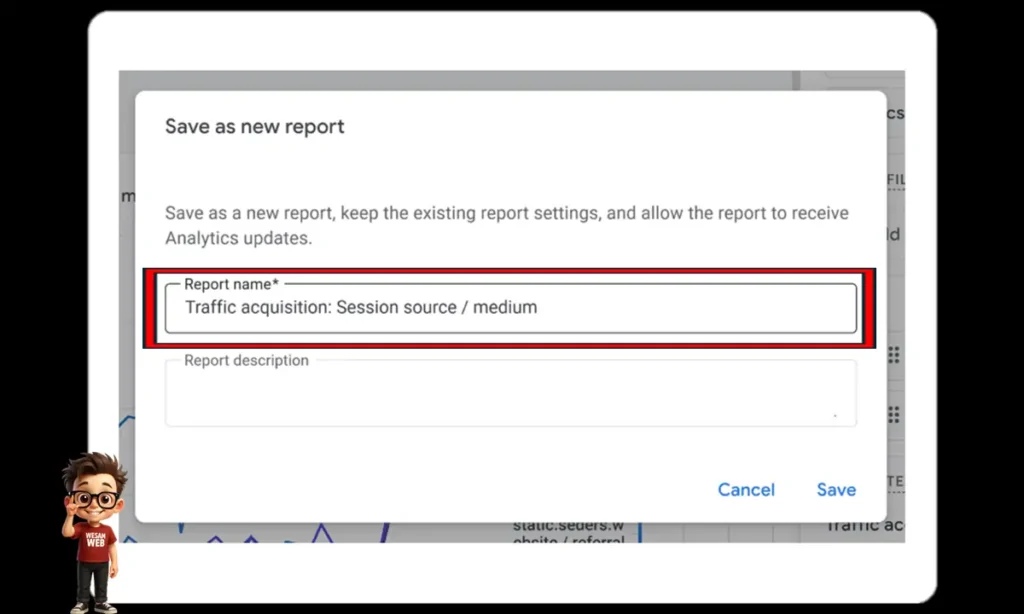
باختيار الخيار “حفظ كتقرير جديد (Save as a new report)”، يظهر مربع لإدخال اسم التقرير (Report Name). في هذا المربع، اختر اسمًا للتقرير المخصص الخاص بك. سيساعدك هذا الاسم في التعرف بسهولة على التقرير المطلوب لاحقا من بين التقارير الأخرى.
ملاحظات مهم:
- عند اختيار اسم التقرير، حاول استخدام اسم واضح ومرتبط بمحتوى التقرير. على سبيل المثال، إذا كان تقريرك يعتمد على بعد “مصدر/وسيط الجلسة (Session source/medium)” ومعد لتحليل الزيارات العضوية (Organic traffic)، يمكنك اختيار اسم مثل “تحليل الزيارات العضوية (Organic Traffic Analysis)”.
- تذكر الاسم الذي تختاره؛ لأنك ستحتاج إليه في الخطوة التالية.
- بعد إدخال اسم التقرير، انقر على “حفظ (Save)”.
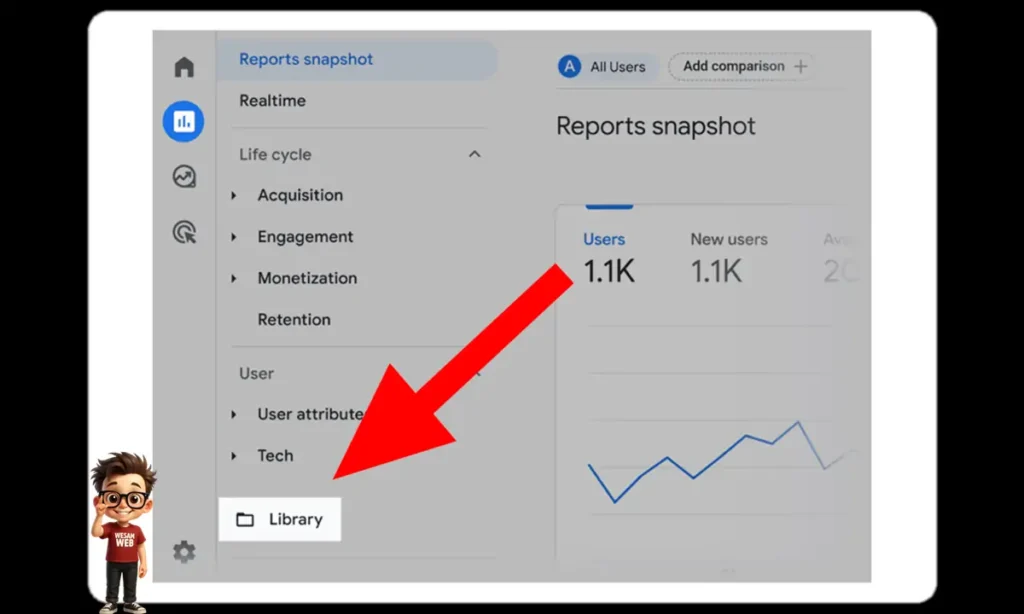
للوصول بسهولة إلى هذا التقرير المخصص في المستقبل، يمكنك إضافته إلى قائمة التنقل (Navigation) في GA4. للقيام بذلك، اتبع الخطوات التالية:
١. انقر على قائمة “التقارير (Reports)”.
٢. ثم انقر على “المكتبة (Library)”.
بإكمال هذه الخطوات، تدخل إلى قسم “مكتبة التقارير (Reports Library)” في إحصاءات Google 4. بداخل هذا القسم، ستظهر قائمة بجميع التقارير القياسية في GA4، بالإضافة إلى التقارير المخصصة التي قمت بحفظها.
في المكتبة (Library)، ابحث عن بطاقة “دورة الحياة (Life Cycle)” وانقر على “تحرير المجموعة (Edit Collection)”.
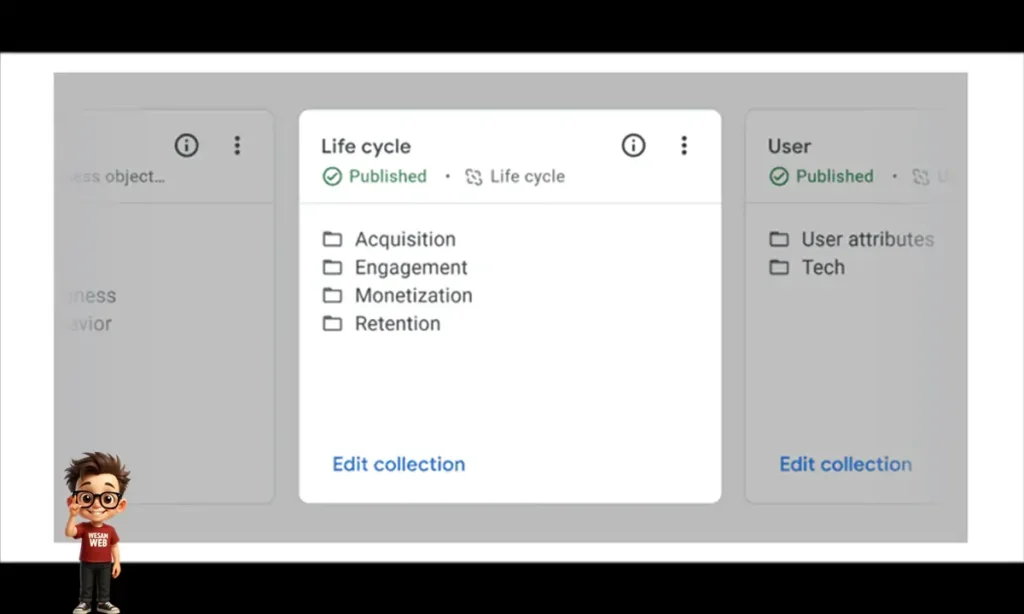
أيضا في الجانب الأيمن من النافذة التي تم فتحها، ابحث عن التقرير المخصص الذي قمت بحفظه.
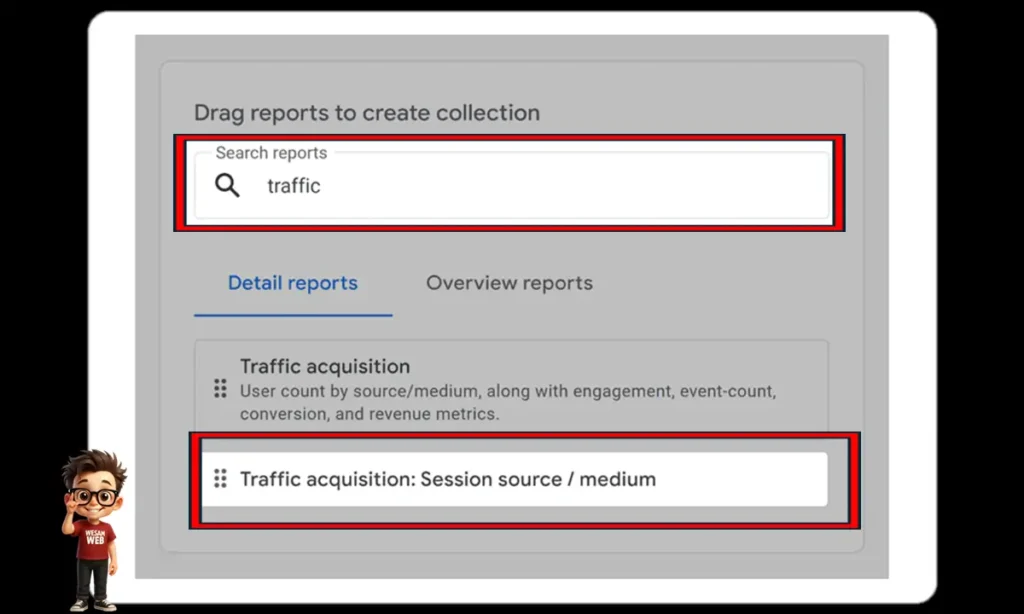
1. اسحب التقرير المخصص الخاص بك باستخدام الفأرة وأفلته فوق بطاقة “اكتساب المستخدمين (Acquisition)” الموجودة على الجانب الأيسر من النافذة.
بإجراء ذلك، يتم إضافة تقريرك المخصص إلى مجموعة تقارير “اكتساب المستخدمين (Acquisition)”. هذا يعني أن تقريرك سيصبح الآن قابلاً للوصول ضمن قسم “اكتساب المستخدمين (Acquisition)” في قائمة التنقل (navigation) بـ GA4.
2. بعد سحب تقريرك إلى المجموعة المطلوبة، انقر على زر “حفظ (Save)”. بالنقر على زر “حفظ (Save)”، يتم حفظ التغييرات التي أجريتها على قائمة التنقل في GA4.
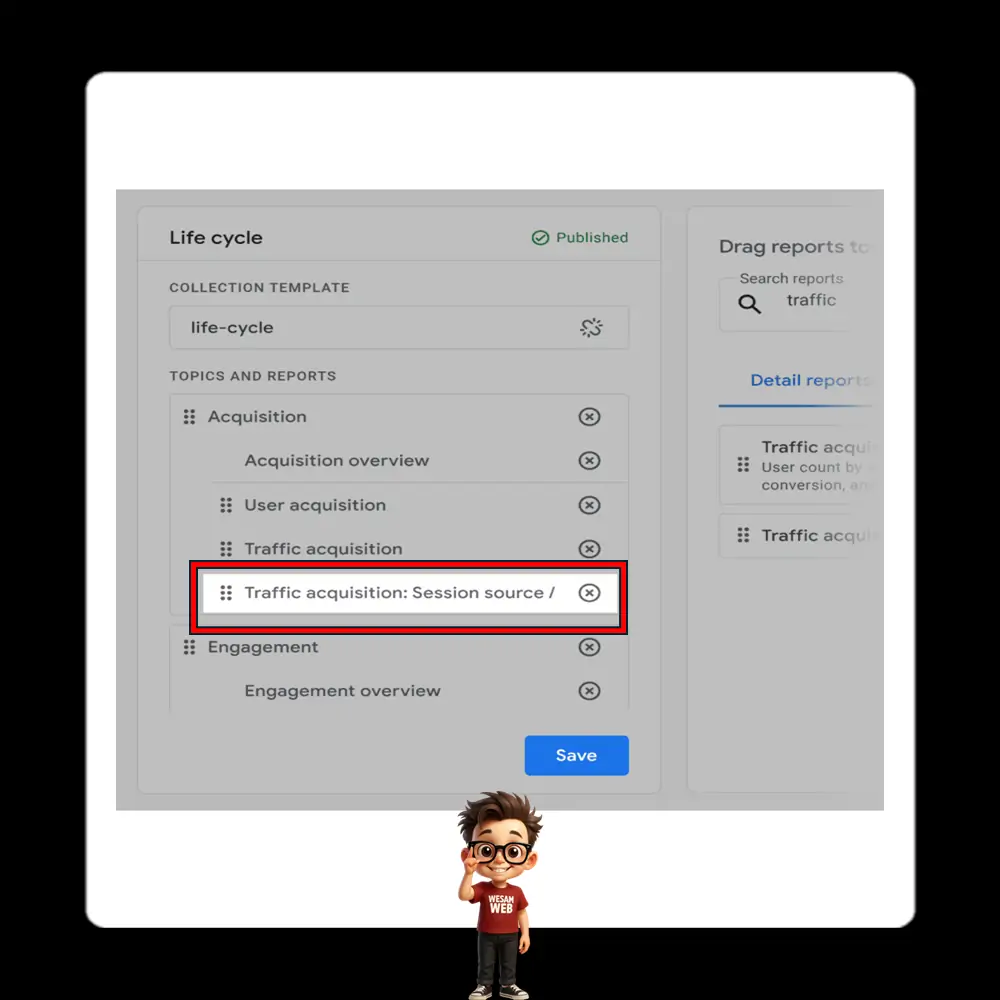
أنت الآن يمكنك الوصول بسهولة إلى تقريرك المخصص من خلال قسم “اكتساب المستخدمين (Acquisition)” في قائمة التنقل (Navigation).
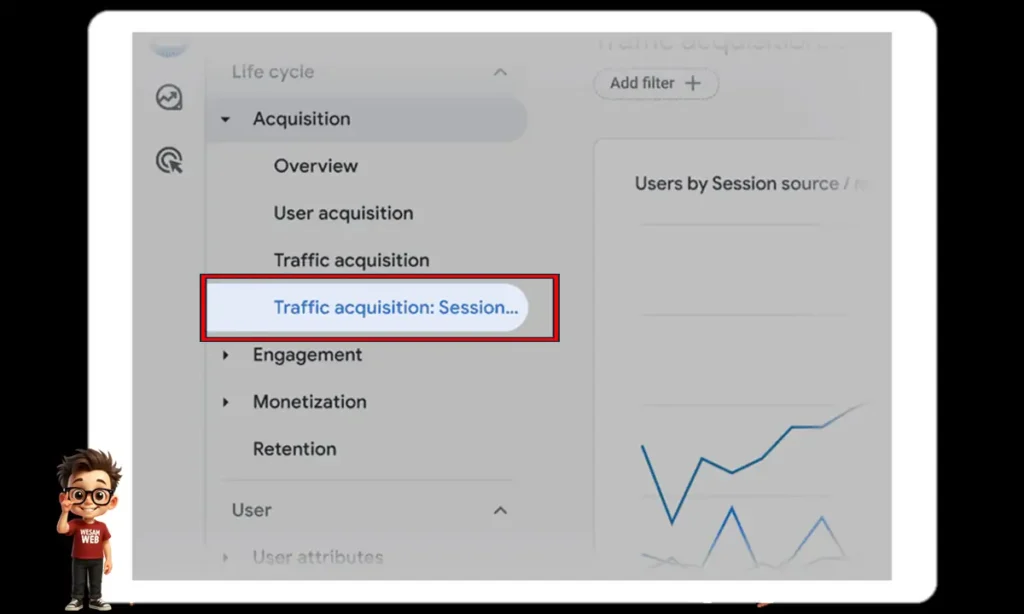
ملاحظة: إمكانية الوصول إلى قسم “المكتبة (Library)” متاحة فقط للمستخدمين الذين لديهم صلاحية “محرر (Editor)” أو “مدير (Admin)”.
4. اكتساب الرؤى باستخدام ميزة البحث (Search Insights) في Google Analytics 4
حتى الآن، تعرفنا على ثلاث طرق عملية لتحليل تحسين محركات البحث (SEO) باستخدام إحصاءات Google 4. في القسم الرابع، سنتعرف على ميزة أخرى مفيدة في GA4 ستساعدك في الوصول السريع إلى البيانات التي تحتاجها.
هذه الميزة تسمى “الرؤى من خلال البحث (Search Insights)”.
لنفترض أنك تريد الوصول السريع إلى معلومات محددة حول أداء تحسين محركات البحث لموقعك الإلكتروني. بدلاً من قضاء الكثير من الوقت في التنقل عبر تقارير GA4 المختلفة، يمكنك استخدام ميزة البحث في التحليلات.
إليك خطوات استخدام ميزة “البحث عن الرؤى (Search Insights)”:
١. انقر على شريط البحث الموجود في أعلى معظم صفحات GA4.
٢. اكتب سؤالك في شريط البحث. يجب أن يكون سؤالك ذا صلة بالبيانات الموجودة في GA4.
على سبيل المثال، يمكنك طرح أسئلة مثل:
- كيف كان أداء الزيارات العضوية لموقعي خلال الثلاثين يومًا الماضية؟”
- ما هي الصفحات على موقعي التي تحصل على أكبر قدر من الزيارات العضوية؟”
- ما هو مصدر الزيارات الرئيسي لموقعي؟”
٣. بعد كتابة سؤالك، اضغط على مفتاح “إدخال (Enter)” أو انقر على رمز البحث (🔍).
٤. سيقوم محرك البحث في GA4 بعرض النتائج ذات الصلة بناءً على استعلامك. ستظهر النتيجة الأكثر صلة في أعلى القائمة.
٥. انقر على أول نتيجة بحث لعرض التقرير أو البيانات ذات الصلة.
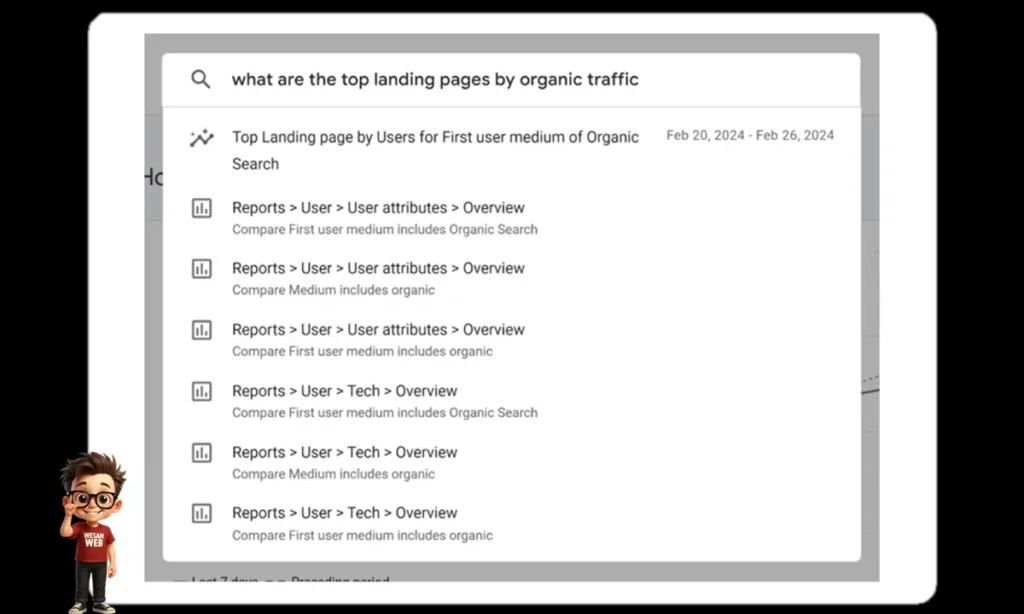
بعد النقر على أول نتيجة بحث، ستتم إعادة توجيهك إلى تقرير أو لوحة تحكم تحتوي على معلومات ذات صلة بسؤالك. سيتم عرض إجابة سؤالك في اللوحة الموجودة على الجانب الأيمن من الصفحة تحت عنوان “الرؤى (Insights)”.
هذا يساعدك على الوصول بسرعة إلى البيانات التي تريدها وتحليل اتجاهات تحسين محركات البحث (SEO) لموقعك.
خاتمة
Google Analytics 4 (GA4): نافذتك الجديدة لفهم سلوك المستخدم الرقمي.
يعد Google Analytics 4 (GA4) الجيل الجديد من أدوات تحليل الويب من جوجل، حيث يفتح لك نافذة جديدة لفهم أعمق لسلوك المستخدمين على موقعك الإلكتروني وتطبيقك. تساعدك هذه الأداة القوية، من خلال تقديم رؤية شاملة وموحدة عبر جميع المنصات، على ترقية استراتيجياتك التسويقية وتحسين محركات البحث (SEO) بفعالية أكبر وتحقيق أهدافك التجارية.
يتجاوز GA4، بنموذج بياناته القائم على الأحداث (Events)، مجرد قياس الجلسات ومشاهدات الصفحات، ليراقب تفاعلات المستخدمين عبر رحلة العميل بالكامل. وهذا يتيح لك تحديد نقاط القوة والضعف في موقعك، واتخاذ الإجراءات اللازمة لتحسين تجربة المستخدم وزيادة معدل التحويل.
في هذا المقال، سعيت إلى تقديم شرح شامل لهذه المنصة، وعرضت لك جميع النقاط التي قد تواجهها عند استخدام Google Analytics 4.
آمل أن تستخدم دليل GA4 هذا بشكل جيد، وأن تساعدك المعلومات الواردة فيه على تحسين تحسين محركات البحث (SEO) لموقعك.
الأسئلة الشائعة
هل يجب أن نحذف النسخة السابقة بعد تثبيت GA4؟
التوصية: نظرًا لأن GA4 لا يزال في طور التطوير وقد لا تكون جميع بياناتك الكاملة والتقارير الدقيقة متاحة فيه بعد، نوصي بالاستمرار في استخدام النسخة السابقة (Universal Analytics) جنبًا إلى جنب مع GA4. يمكنك تثبيت GA4 بجانب النسخة العالمية والاستفادة من ميزاته الجديدة والمجانية أثناء انتقالك التدريجي.
ما هو Google Analytics 4؟
GA4 هو أداة مجانية تقدمها شركة جوجل لأصحاب المواقع الإلكترونية لمساعدتهم على قياس وتحليل مؤشرات أداء متنوعة من أجل تحسين جودة موقعهم.
لماذا من الأفضل استخدام الإصدار الجديد من Google Analytics؟
يتميز هذا الإصدار بقدرات وميزات أكثر من الإصدار السابق، ويمكنه المساعدة في دفع أهداف عملك بشكل أفضل.